---
title: "Joomla!のインストール手順"
services: [myserver]
---
# Joomla!のインストール手順
【注意事項】
- 本手順は、Joomla! 2.5.3日本語版のインストール手順です。バージョンにより内容が異なる場合があります。
- 本手順の公開用URLとアップロード場所は以下の通りとします。デフォルトではpublic\_htmlディレクトリ内にJoomla!ディレクトリは存在しません。お客様環境に合わせてディレクトリを作成してください。
| 設定項目 | 設定値 |
| --- | --- |
| 公開用URL | http://www.お客様のドメイン名/joomla/ |
| アップロード場所 | /public\_html/joomla/ |
- データベースサーバー名、データベース名、データベースにアクセスできる、データベースユーザ名、パスワードが必要です。
- ファイルをFTPでアップロードするために、FTPアカウントとFTPパスワードが必要です。
- 弊社では、Joomla!に関するサポートは行っておりませんのでご注意ください。
- Joomla!のご利用方法は、公式サイトをご参照ください。
Joomla!公式サイト
Joomla!の日本公式コミュニティサイト
◆Joomla!のダウンロード
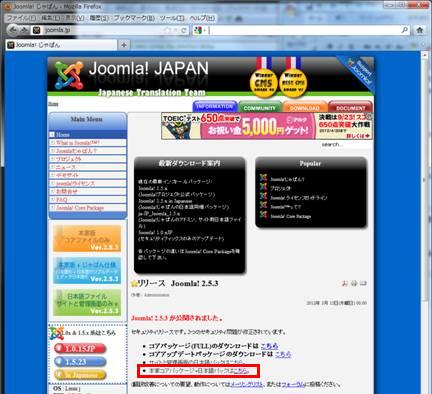
1. からダウンロードします。
「本家コアパッケージ+日本語パックはこちら」をクリックすると、ダウンロードが開始されます。
ファイル名: Joomla\_2.5.3\_in\_Japanese
2. ダウンロードしたものを解凍します。
解凍後、FTPソフトでサーバーに接続し、Joomla\_2.5.3\_in\_Japaneseフォルダー内にあるJoomla\_2.5.3\_in\_Japaneseフォルダーの中のファイルを「/public\_html/joomla/」ディレクトリにアップロードします。
◆Joomla!のインストール
ブラウザーで、http://www.お客様のドメイン名/joomla/にアクセスします。
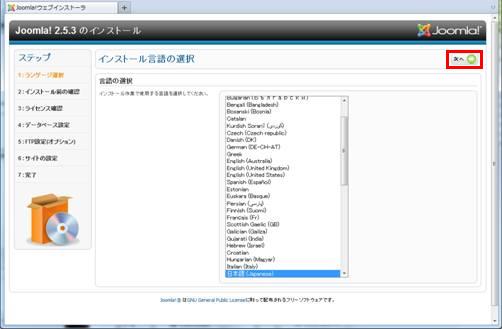
1. インストール言語を選択し、「次へ」をクリックします。
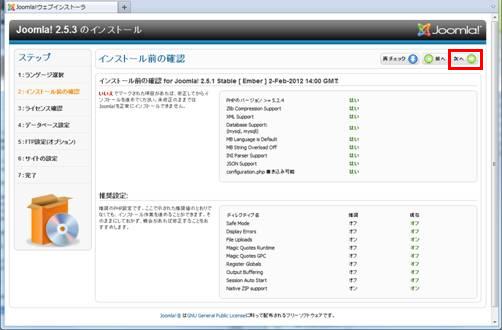
2. インストール前の確認画面が表示されます。確認し「次へ」をクリックします。
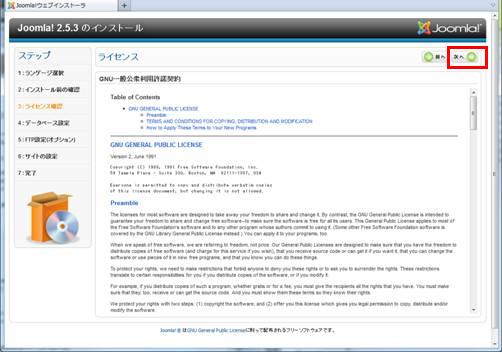
3. ライセンス確認画面が表示されます。内容を確認し、「次へ」をクリックします。
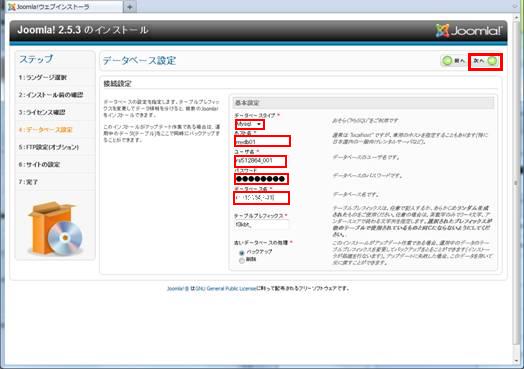
4. データベース設定の画面で、「データベースタイプ」「ホスト名」「ユーザ名」「パスワード」「データベース名」を入力します。
1つのデータベースを使って複数のJoomla!などを使用する場合は、「テーブルプレフィックス」で、異なる接頭語を指定する必要があります。
| 設定項目 | 設定値 |
| --- | --- |
| データベースタイプ | MySQL |
| ホスト名 | データベースサーバー名 例)mydb01 |
| ユーザ名 | rsから始まるデータベースユーザー名 |
| パスワード | データベースパスワード |
| データベース名 | rsから始まるデータベース名 |
| テーブルプレフィックス | デフォルトのまま(任意) |
| 古いデータベースの処理 | デフォルトのまま |
入力が終わりましたら「次へ」をクリックします。
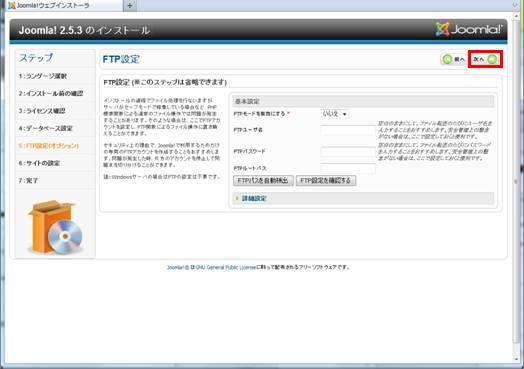
5. FTP設定(オプション)はデフォルトのまま(何も入力しない)で「次へ」をクリックします。
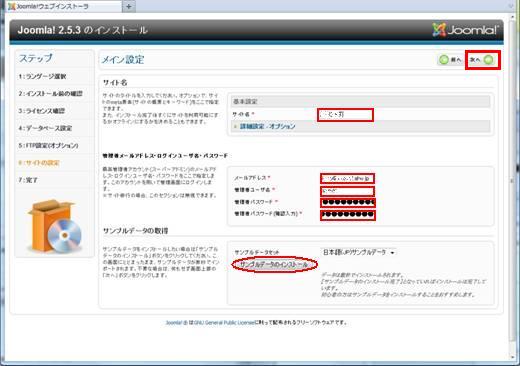
6. メイン設定を入力します。
| 設定項目 | 設定値 |
| --- | --- |
| サイト名 | サイト名(任意) |
| メールアドレス | 管理者のメールアドレス(任意) |
| 管理者ユーザ名 | 管理者用のID(任意) |
| 管理者パスワード | 管理者ユーザ名のパスワード(任意) |
| サンプルデータのインストール | サンプルデータをインストールする場合はクリックします |
入力が終わりましたら「次へ」をクリックします。
7. 最後に必ずinstallationディレクトリを削除してください。
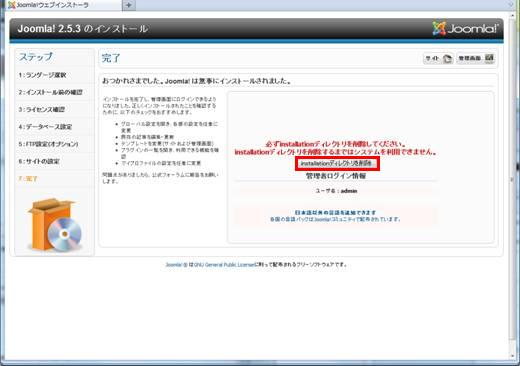
以上でJoomla!のインストールは完了です。