---
title: "PukiWikiのインストール手順"
services: [myserver]
---
# PukiWikiのインストール手順
【注意事項】
- 本手順は、PukiWiki 1.4.7のインストール手順です。バージョンにより内容が異なる場合があります。
- 本手順の公開用URLとアップロード場所は以下の通りとします。デフォルトではpublic\_htmlディレクトリ内にPukiWikiディレクトリは存在しません。お客様の環境に合わせてディレクトリを作成してください。
| 設定項目 | 設定値 |
| --- | --- |
| 公開用URL | http: //www.お客様のドメイン名/pukiwiki/ |
| アップロード場所 | /public\_html/pukiwiki/ |
- ファイルをFTPでアップロードするために、FTPアカウントとFTPパスワードが必要です。
- 弊社では、PukiWikiに関するサポートは行っておりません。
- PukiWikiのご利用方法は、公式サイト()をご参照ください。
◆PukiWikiのダウンロード
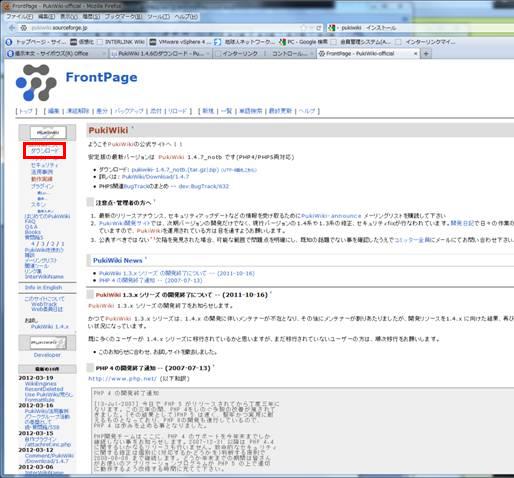
1. から「ダウンロード」をクリックします。
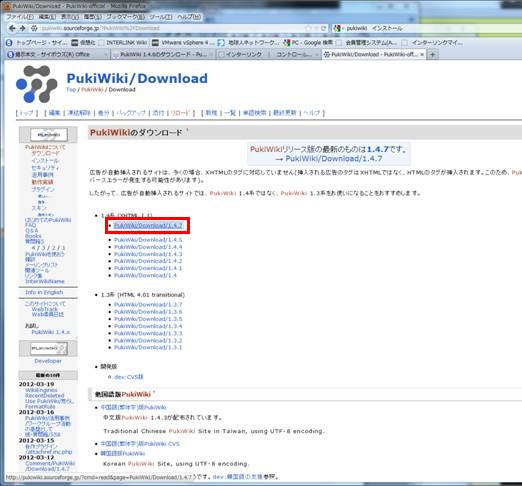
2. 「PukiWiki/Download/1.4.7」をクリックします。
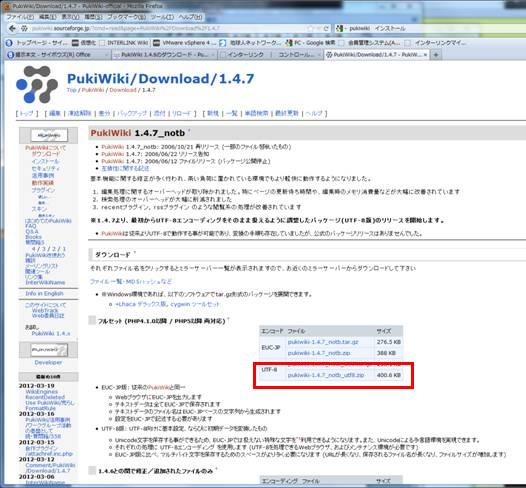
3/UTF-8版のファイルをクリックします。
◆PukiWikiのインストール
1. FTPでファイルを配置する前に、PukiWikiの設定ファイル「pukiwiki.ini.php」を環境に合わせて書き換えます。
- $page\_title(サイトのタイトル名)を任意のものに変更する。
$page\_title = 'サイトのタイトル';
- $modifier(管理者の名前)を任意のものに変更する。
$modifier = '管理者の名前';
- $modifierlink(管理者のウェブサイトへのリンク)を任意のものに変更する。
(例: http: //www.お客様のドメイン名/pukiwiki/)
$modifierlink = 'ユーザーのサイトのURL';
- 管理者パスワードはMD5で設定します
※MD5ハッシュ値の計算ができない場合、ここではパスワードを設定せず後ほどハッシュ値を設定します。
$adminpass = '{x-php-md5}md5パスワード';
2. ダウンロードしたものを解凍します。
FTPソフトでサーバーに接続し、pukiwiki-1.4.7\_notb\_utf8フォルダー内にあるpukiwiki-1.4.7\_notb\_utf8フォルダーの中のファイルを「/public\_html/pukiwiki/」ディレクトリに配置し完了です。
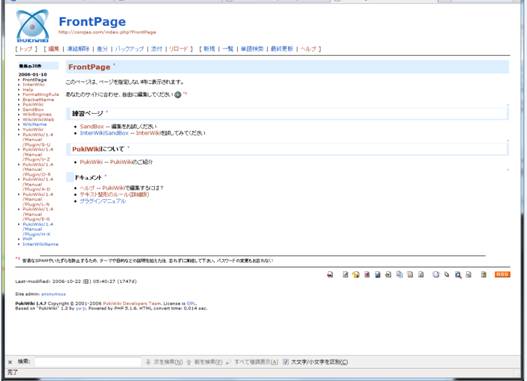
3. 管理者パスワードの変更(MD5ハッシュ値の計算)
※インストール時にMD5のパスワードを設定している場合は以降の作業は必要ありません。
公開用URLの最後に「?cmd=md5」を付けてブラウザーでページを開きます。
(例: http://www.ドメイン名/pukiwiki/?cmd=md5)
MD5ハッシュ値を計算したい文字列を入力し、「PHP md5」を選択します。
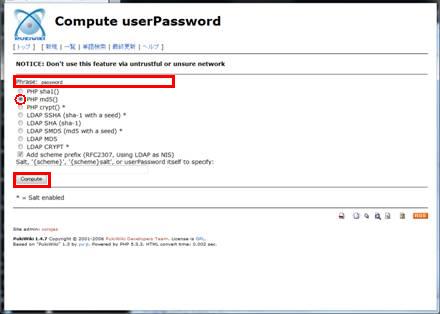
暗号化されたパスワードを生成します。
ここでは、passwordを5f4dcc3b5aa765d61d8327deb882cf99に暗号化しています。
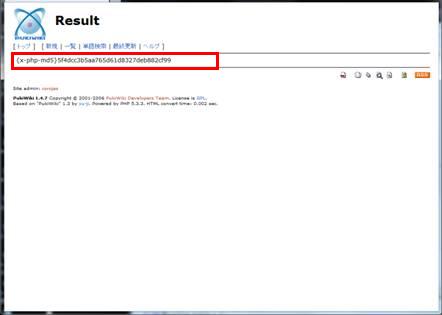
以下のように「pukiwiki.ini.php」に設定します。
(「password」を暗号化した場合の例)
// Default: always fail
$adminpass = ' {x-php-md5}5f4dcc3b5aa765d61d8327deb882cf99';
編集後「pukiwiki.ini.php」をサーバーにアップロードします。
以上でPukiWikiのインストールは終了です。