Movable Typeのインストール手順
対象サービス
【注意事項】
- 本手順は、Movable Type 5.13のインストール手順です。バージョンにより内容が異なる場合があります。
- 本手順の公開用URLとアップロード場所は以下の通りとします。デフォルトではpublic_htmlディレクトリ内にblog、mt、mt-staticディレクトリは存在しません。お客様環境に合わせてディレクトリを作成してください。
| 設定項目 | 設定値 |
|---|---|
| 公開用URL | http://www.お客様のドメイン名/blog/ |
| ウェブサイト ディレクトリ | /public_html/blog/ |
| アプリケーション ディレクトリ | /public_html/blog/mt/ |
| スタティック ディレクトリ | /public_html/blog/mt-static/ |
- ファイルをFTPでアップロードするために、FTPアカウントとFTPパスワードが必要です。
- 弊社では、Movable Typeに関するサポートは行っておりません。
- Movable Typeのご利用方法は、公式サイト(http://www.movabletype.jp/)をご参照ください。
◆Movable Typeのダウンロード
-
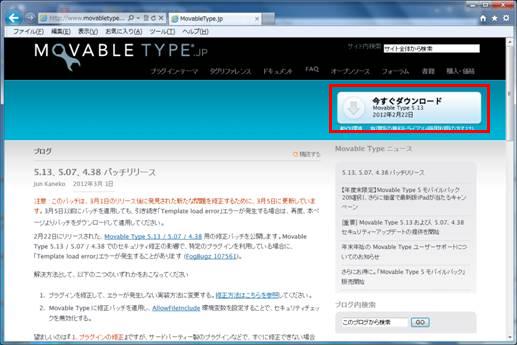
http://www.movabletype.jp/から「今すぐダウンロード」をクリックします。
-
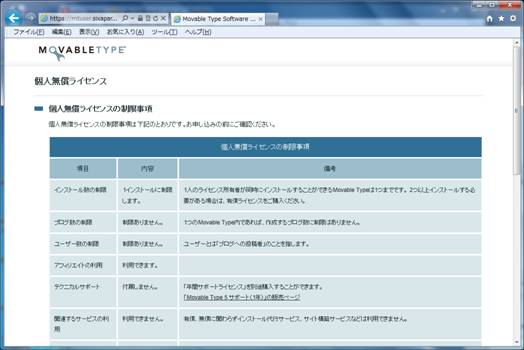
個人無償ライセンスをご確認いただきましたら、同意するにチェックを入れ、申し込みします。
-
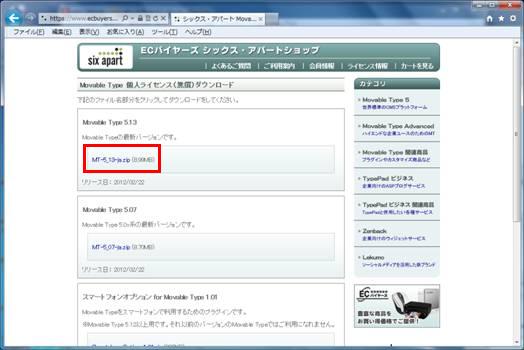
ファイル名をクリックしてダウンロードします。
-
ダウンロードしたものを解凍します。
FTPソフトでサーバーに接続し、MT-5.13-jaフォルダー内にあるMT-5.13-jaフォルダーの中のファイルを次のようににアップロードします。
- mt-staticフォルダーを「/public_html/blog/」配下にアップロード
- それ以外のフォルダー、ファイルを「/public_html/blog/mt/」配下にアップロード
-
プログラムのアップロードが終わりましたら、「/public_html/blog/mt/」下で、拡張子が ".cgi" のファイルのパーミッションを644から700に変更します。
◆Movable Typeのインストール
-
ブラウザーで「http://www.お客様のドメイン名/blog/mt/」にアクセスし、インストールウィザードを起動します。
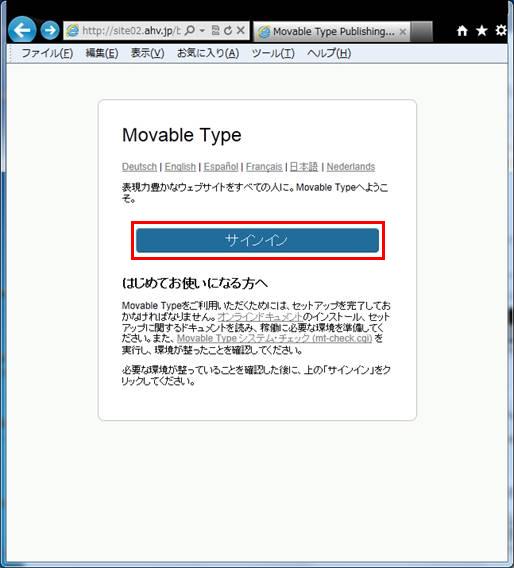
インストールウィザード画面で「サインイン」をクリックします。
-
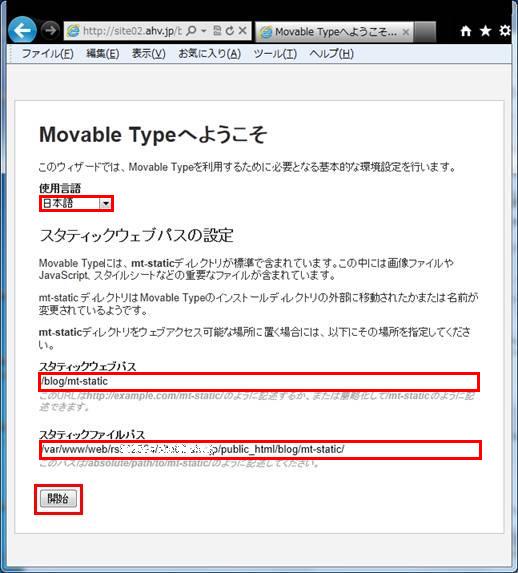
環境設定を入力します。入力後「開始」をクリックします。
設定項目 設定値 使用言語 日本語 スタティックウェブパス /blog/mt-static スタティックファイルパス /var/www/web/レンタルサーバーID/ドメイン名/public_html/blog/mt-static/ ※rsから始まる「レンタルサーバーID」は、コントロールパネルのサーバー情報に記載してあります。
-
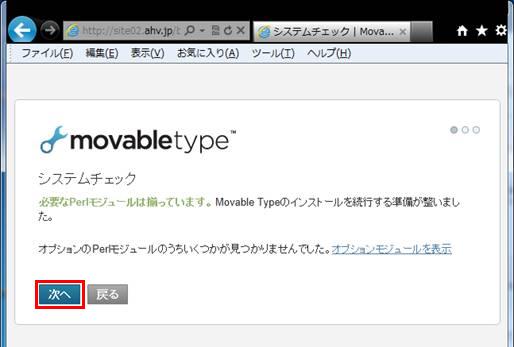
システムチェックで、「必要なPerlモジュールは揃っています」と表示されることを確認し、「次へ」をクリックします。
-
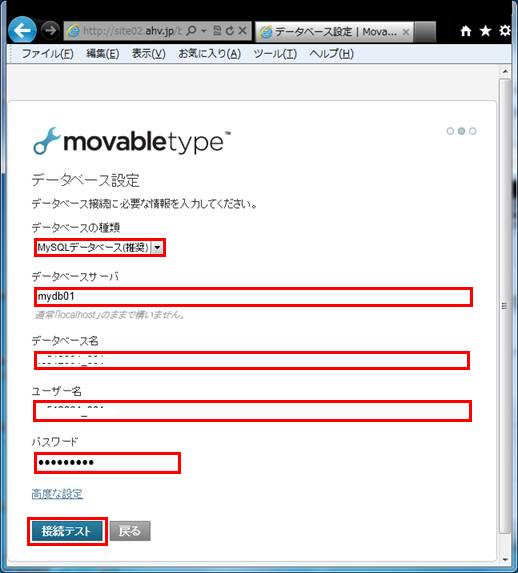
データベース接続に必要な情報を入力します。
設定項目 設定値 データベースの種類 MySQLデータベース データベースサーバー データベースサーバー名 例)mydb01 データべース名 使用するデータベース名 ユーザ名 使用するデータベースのデータベースユーザー名 パスワード 使用するデータベースのデータベースパスワード 入力後、「接続テスト」をクリックします。
-
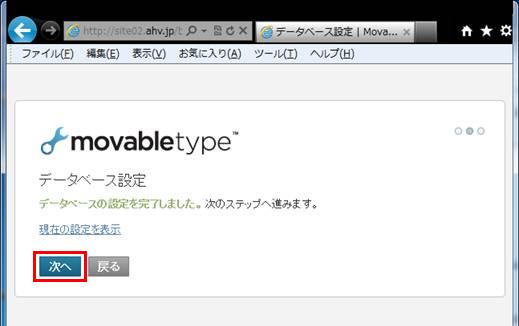
データベースの設定が完了したら、「次へ」をクリックします。
-
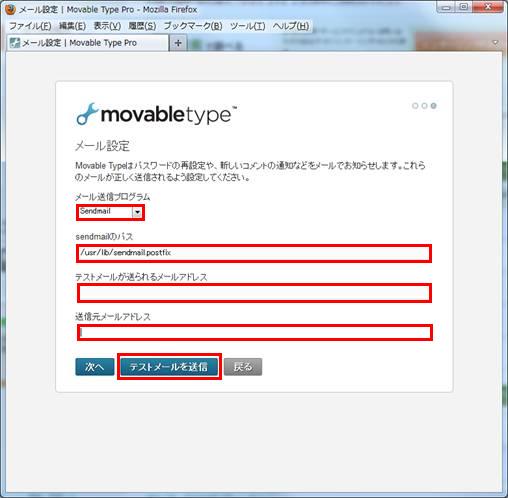
メール設定に必要な情報を入力します。
設定項目 設定値 メール送信プログラム Sendmail sendmailのパス /usr/sbin/sendmail.postfix テストメールが送られるメールアドレス 任意で入力 送信元メールアドレス 任意で入力 入力後「テストメールの送信」をクリックします。
-
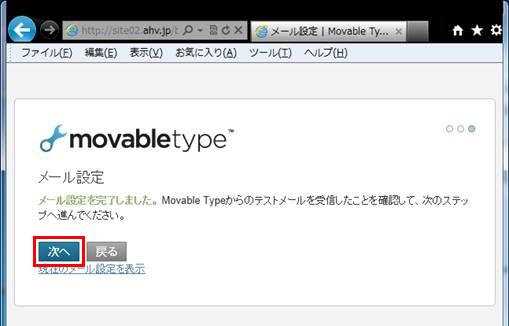
メールを受信したことを確認して、「次へ」をクリックします。
-
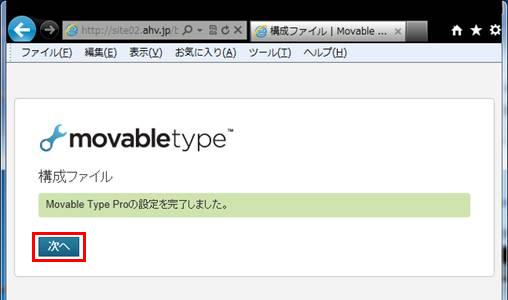
「次へ」をクリックします。
-
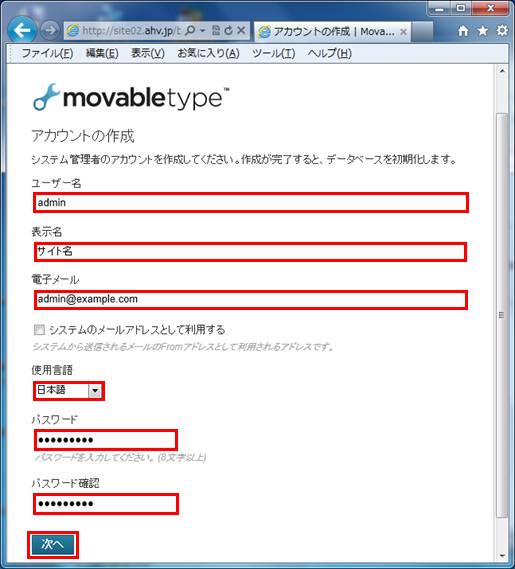
システム管理者の情報を入力します。
設定項目 設定値 ユーザー名 サインイン用のユーザー名(任意) 表示名 ブログに表示される名前(任意) 電子メール 管理者のメールアドレス(任意) 使用言語 日本語 パスワード サインイン用のパスワード(任意) 入力後、「次へ」をクリックします。
-
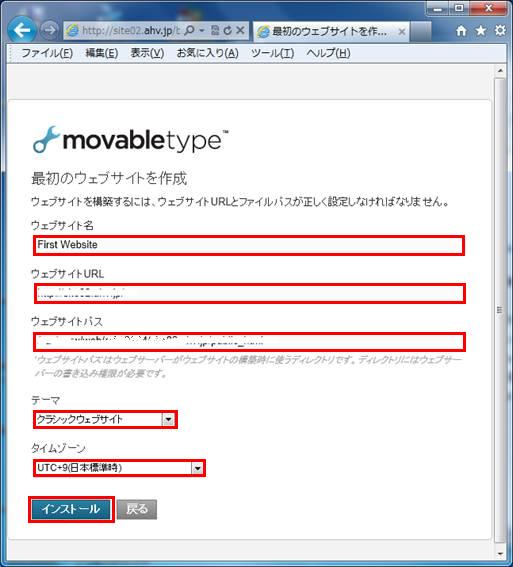
最初のウェブサイトの情報を入力します。
設定項目 設定値 ウェブサイト名 ウェブサイトの名前(任意) ウェブサイトURL http://www.お客様のドメイン名/blog/ ウェブサイトパス /var/www/web/レンタルサーバーID/ドメイン名/public_html/blog/ テーマ 任意のものを選択 タイムゾーン UTC+9(日本標準時) 入力後、「インストール」をクリックします。
-
インストールに成功したらサインインができます。
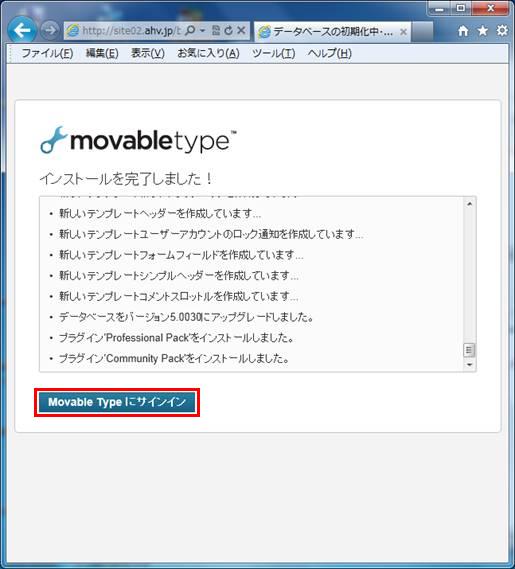
以上でMovable Typeのインストールは終了です。