---
title: "Movable Typeのインストール手順"
services: [myserver]
---
# Movable Typeのインストール手順
【注意事項】
- 本手順は、Movable Type 5.13のインストール手順です。バージョンにより内容が異なる場合があります。
- 本手順の公開用URLとアップロード場所は以下の通りとします。デフォルトではpublic\_htmlディレクトリ内にblog、mt、mt-staticディレクトリは存在しません。お客様環境に合わせてディレクトリを作成してください。
| 設定項目 | 設定値 |
| --- | --- |
| 公開用URL | http://www.お客様のドメイン名/blog/ |
| ウェブサイト ディレクトリ | /public\_html/blog/ |
| アプリケーション ディレクトリ | /public\_html/blog/mt/ |
| スタティック ディレクトリ | /public\_html/blog/mt-static/ |
- ファイルをFTPでアップロードするために、FTPアカウントとFTPパスワードが必要です。
- 弊社では、Movable Typeに関するサポートは行っておりません。
- Movable Typeのご利用方法は、公式サイト()をご参照ください。
◆Movable Typeのダウンロード
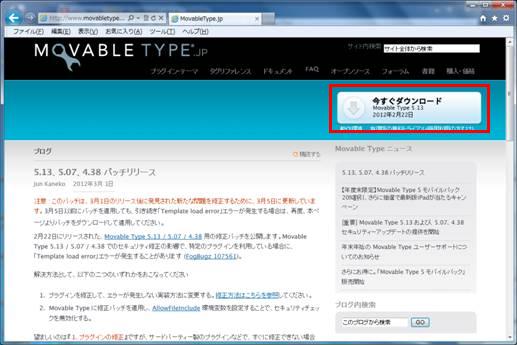
1. から「今すぐダウンロード」をクリックします。
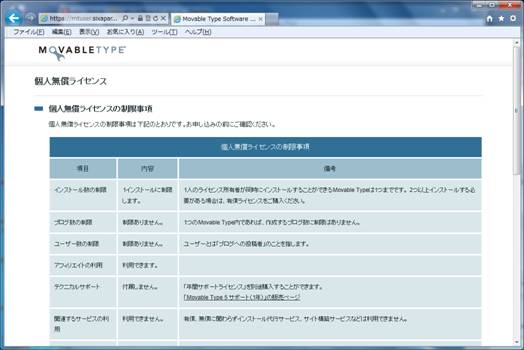
2. 個人無償ライセンスをご確認いただきましたら、同意するにチェックを入れ、申し込みします。
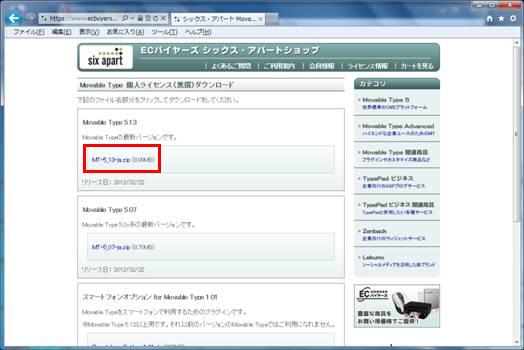
3. ファイル名をクリックしてダウンロードします。
4. ダウンロードしたものを解凍します。
FTPソフトでサーバーに接続し、MT-5.13-jaフォルダー内にあるMT-5.13-jaフォルダーの中のファイルを次のようににアップロードします。
- mt-staticフォルダーを「/public\_html/blog/」配下にアップロード
- それ以外のフォルダー、ファイルを「/public\_html/blog/mt/」配下にアップロード
5. プログラムのアップロードが終わりましたら、「/public\_html/blog/mt/」下で、拡張子が ".cgi" のファイルのパーミッションを644から700に変更します。
◆Movable Typeのインストール
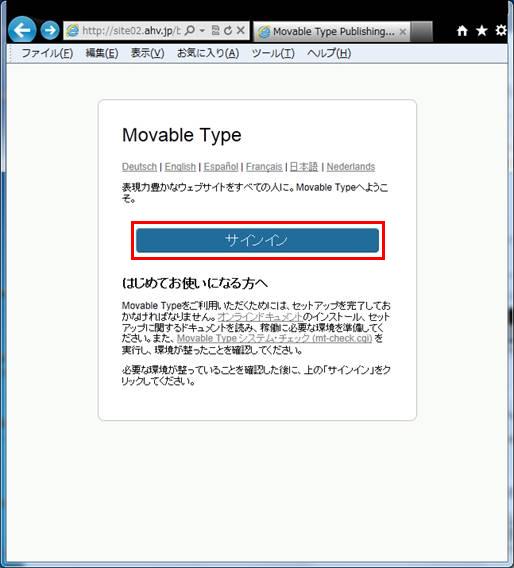
1. ブラウザーで「http://www.お客様のドメイン名/blog/mt/」にアクセスし、インストールウィザードを起動します。
インストールウィザード画面で「サインイン」をクリックします。
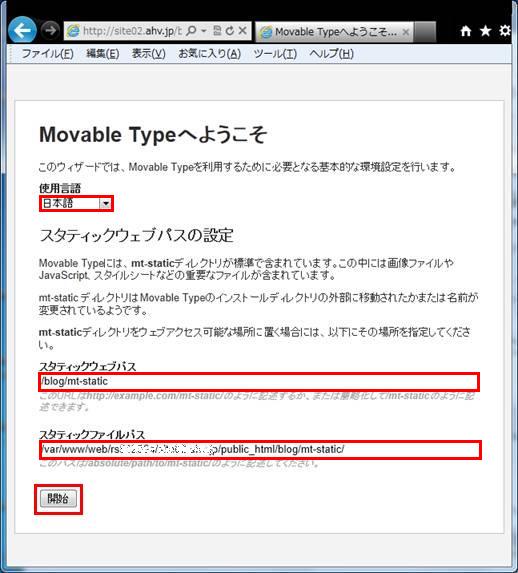
2. 環境設定を入力します。入力後「開始」をクリックします。
| 設定項目 | 設定値 |
| --- | --- |
| 使用言語 | 日本語 |
| スタティックウェブパス | /blog/mt-static |
| スタティックファイルパス | /var/www/web/レンタルサーバーID/ドメイン名/public\_html/blog/mt-static/ |
※rsから始まる「レンタルサーバーID」は、コントロールパネルのサーバー情報に記載してあります。
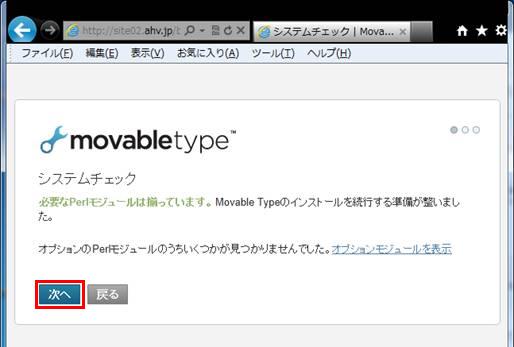
3. システムチェックで、「必要なPerlモジュールは揃っています」と表示されることを確認し、「次へ」をクリックします。
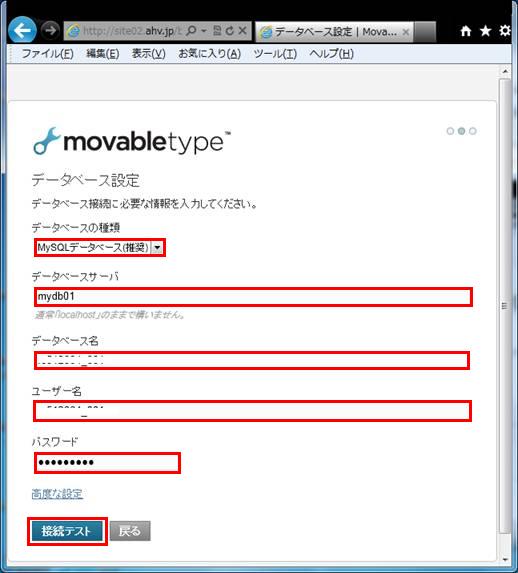
4. データベース接続に必要な情報を入力します。
| 設定項目 | 設定値 |
| --- | --- |
| データベースの種類 | MySQLデータベース |
| データベースサーバー | データベースサーバー名 例)mydb01 |
| データべース名 | 使用するデータベース名 |
| ユーザ名 | 使用するデータベースのデータベースユーザー名 |
| パスワード | 使用するデータベースのデータベースパスワード |
入力後、「接続テスト」をクリックします。
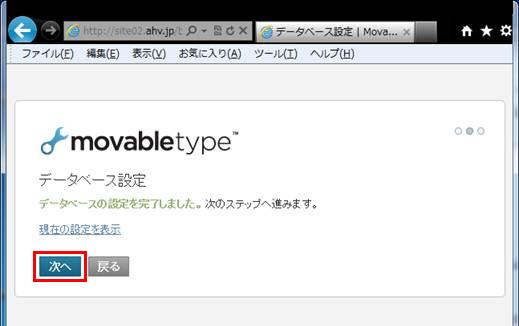
5. データベースの設定が完了したら、「次へ」をクリックします。
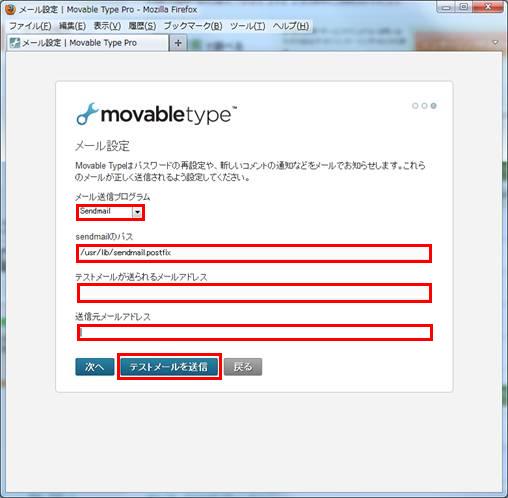
6. メール設定に必要な情報を入力します。
| 設定項目 | 設定値 |
| --- | --- |
| メール送信プログラム | Sendmail |
| sendmailのパス | /usr/sbin/sendmail.postfix |
| テストメールが送られるメールアドレス | 任意で入力 |
| 送信元メールアドレス | 任意で入力 |
入力後「テストメールの送信」をクリックします。
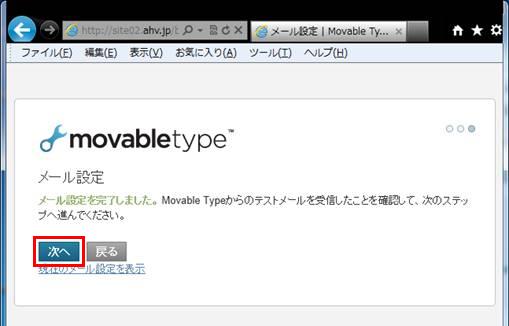
7. メールを受信したことを確認して、「次へ」をクリックします。
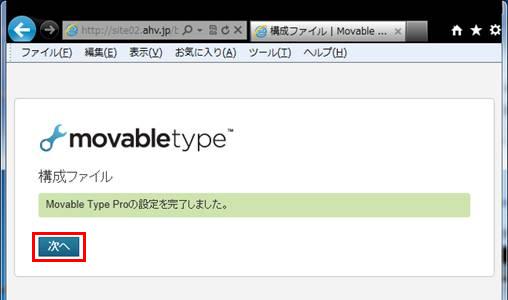
8. 「次へ」をクリックします。
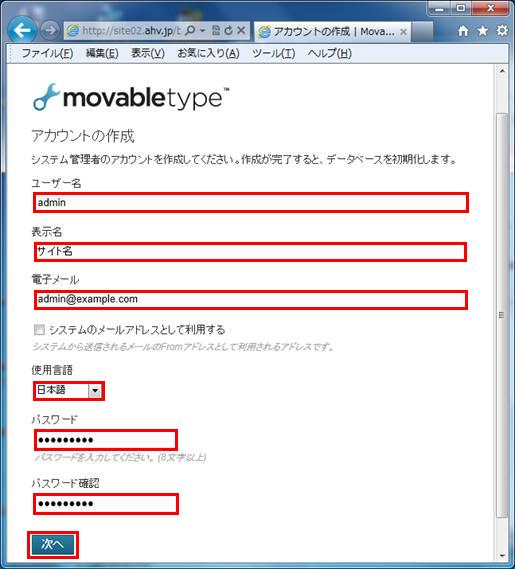
9. システム管理者の情報を入力します。
| 設定項目 | 設定値 |
| --- | --- |
| ユーザー名 | サインイン用のユーザー名(任意) |
| 表示名 | ブログに表示される名前(任意) |
| 電子メール | 管理者のメールアドレス(任意) |
| 使用言語 | 日本語 |
| パスワード | サインイン用のパスワード(任意) |
入力後、「次へ」をクリックします。
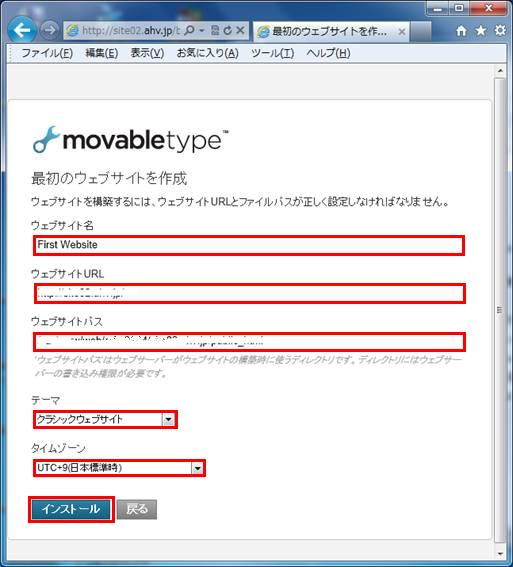
10. 最初のウェブサイトの情報を入力します。
| 設定項目 | 設定値 |
| --- | --- |
| ウェブサイト名 | ウェブサイトの名前(任意) |
| ウェブサイトURL | http://www.お客様のドメイン名/blog/ |
| ウェブサイトパス | /var/www/web/レンタルサーバーID/ドメイン名/public\_html/blog/ |
| テーマ | 任意のものを選択 |
| タイムゾーン | UTC+9(日本標準時) |
入力後、「インストール」をクリックします。
11. インストールに成功したらサインインができます。
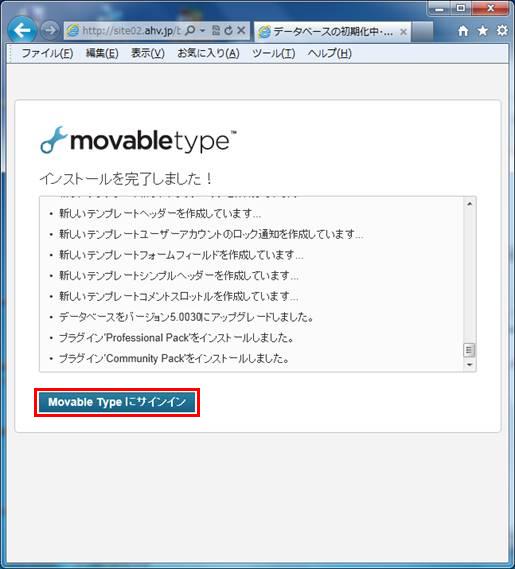
以上でMovable Typeのインストールは終了です。