iPhone(iOS)のメール設定
対象サービス
iPhone(iOS)のメール設定につきましては下記をご参照ください。
メール受信方法として【POP接続】と【IMAP接続】があります。
POP接続
-
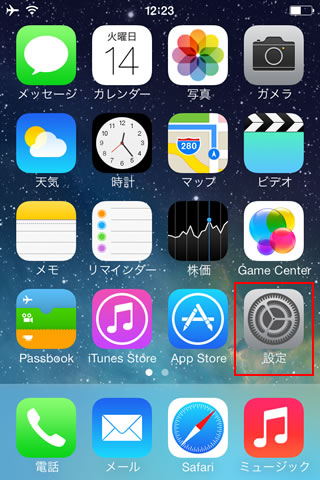
「設定」をタップします。
-
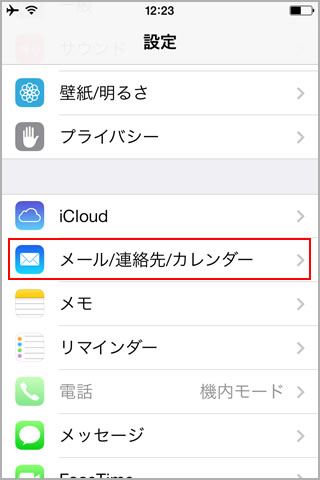
メニューから「メール/連絡先/カレンダー」をタップします。
-
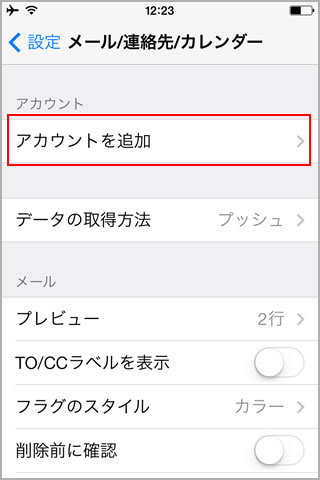
「アカウントを追加」をタップします。
-
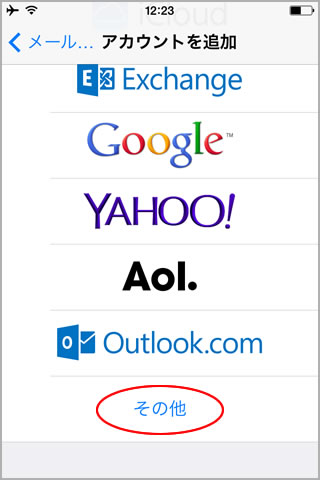
最下段の「その他」をタップします。
-
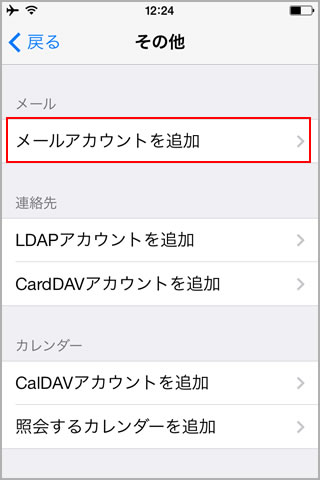
「メールアカウントを追加」をタップします。
-
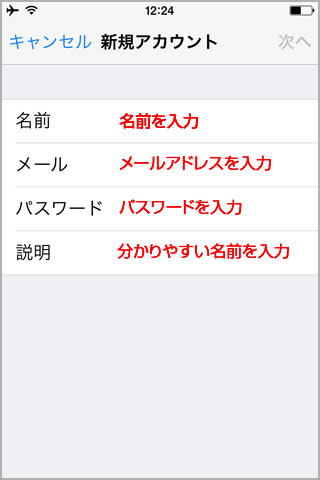
新規アカウントの画面が表示されます。それぞれ下記のように入力して、右上の「次へ」をタップします。
-
POPを選択し、各設定項目を下記のように入力して、画面右上の「保存」をタップします。
受信メールサーバ 入力内容 ホスト名 po.登録ドメイン名 ユーザ名 メールアドレスを入力 パスワード メールアドレスのパスワード 送信メールサーバ 入力内容 ホスト名 po.登録ドメイン名 ユーザ名 メールアドレスを入力 パスワード メールアドレスのパスワード 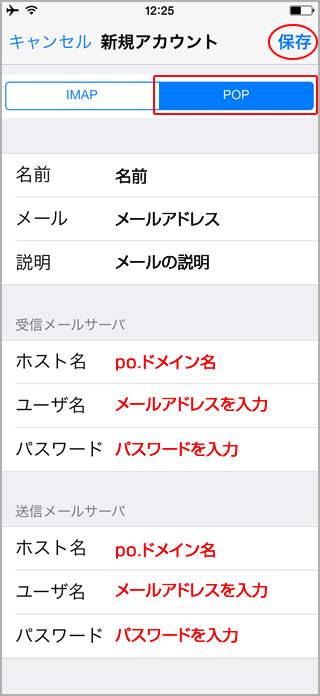
-
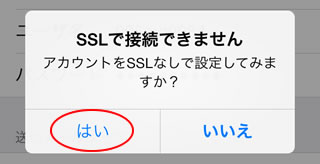
下記画面が表示されますので、「はい」をタップしてください。
以上で設定は完了です。
IMAP接続
-
「設定」をタップします。
-
メニューから「メール/連絡先/カレンダー」をタップします。
-
「アカウントを追加」をタップします。
-
最下段の「その他」をタップします。
-
「メールアカウントを追加」をタップします。
-
新規アカウントの画面が表示されます。それぞれ下記のように入力して、右上の「次へ」をタップします。
-
POPを選択し、各設定項目を下記のように入力して、画面右上の「保存」をタップします。
受信メールサーバ 入力内容 ホスト名 po.登録ドメイン名 ユーザ名 メールアドレスを入力 パスワード メールアドレスのパスワード 送信メールサーバ 入力内容 ホスト名 po.登録ドメイン名 ユーザ名 メールアドレスを入力 パスワード メールアドレスのパスワード 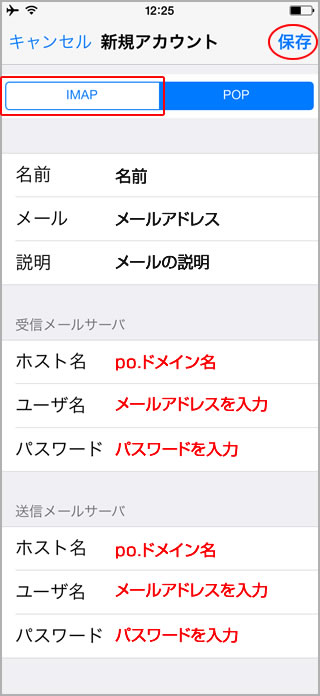
-
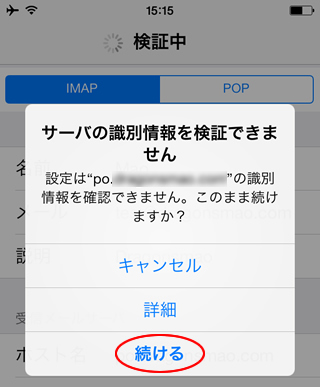
下記画面が表示されますので、「続ける」をタップしてください。
-
下記画面が表示されますので、「はい」をタップしてください。
以上で設定は完了です。