nPOP の設定
対象サービス
nPOP の設定につきましては下記をご参照ください。
※nPOPのダウンロードにつきましてはこちら
nPOPの設定方法
-
nPOPを起動します

-
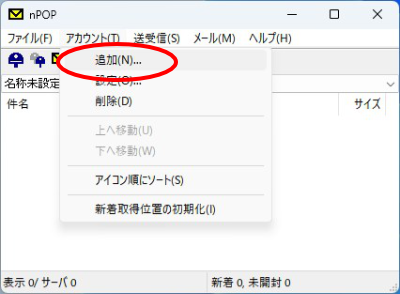
アカウント(T)から追加(N)をクリックします
-
アカウント設定の受信画面が表示されますので、以下のように設定します
項目 設定 アカウント名 好きな名前を入れてください POP3サーバ 収容サーバーを入力 ポート番号 995 ユーザ名 メールアドレスを全て入力 パスワード メールパスワードを入力 SSLまたはTLSのチェック チェックを付けます 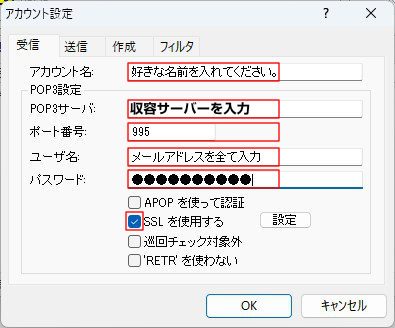
上記の入力が終わったら、「送信」タブをクリックします
-
送信設定の画面が表示されますので、以下のように設定します。
項目 設定 名前 お客さまの名前を入力(例:山田 太郎) メールアドレス メールアドレスを全て入力 SMTPサーバ 収容サーバーを入力 ポート番号 587 SMTP認証 チェックを付けます SSLまたはTLSのチェック チェックを付けます 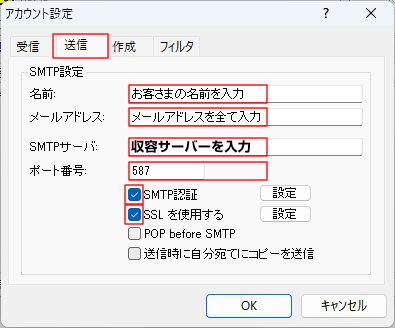
SMTP認証ボタンをクリックした後、設定ボタンをクリックし、表示された画面を以下のようになっているか確認します
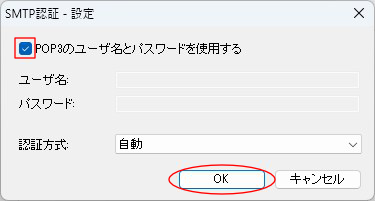
OKボタンを押し、アカウント設定の画面に戻ったら、再度OKボタンを押してください
以上で設定は完了です。送受信を行なってください。
サーバー上の不要なメールを削除する方法
nPOPでは現在のメールボックスに配信されているメール一覧を表示し、不要なものや既に受信したメールなどを
簡単にサーバー上から削除することができます。
-
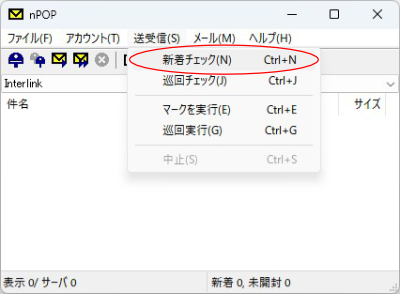
送受信から「新着チェック」を選択し、メールボックスに配信されているメールを表示させます。
-
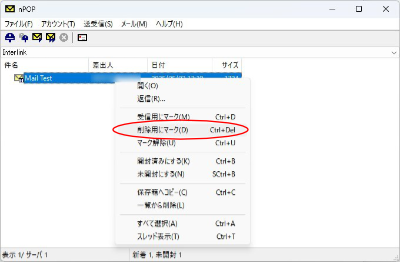
不要なメールをマウスで選択し、右クリックします。「削除用にマーク」を選択します。
-
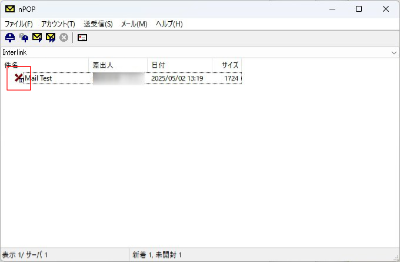
削除用のマークを行うと、×印がつきますので確認します。
-
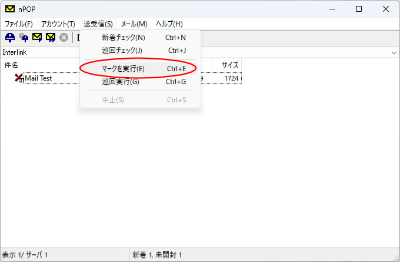
送受信から「マークを実行」をクリックするとサーバー上からメールを削除することができます。
以上で完了です。