Thunderbirdの設定
対象サービス
Thunderbirdの設定につきましては下記をご参照ください。
-
Thunderbirdを起動します。

-
「設定」→「アカウント設定」→「新しいアカウントを作成する」をクリックします。
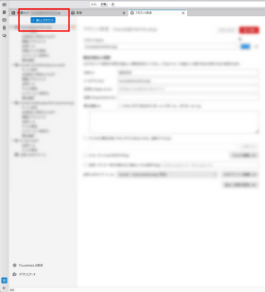
-
下記の通り入力して「手動設定」をクリックします。
設定項目 設定値 名前 名前を入力 メールアドレス メールアドレスを入力 パスワード パスワードを入力 パスワードを記憶する チェックONにします 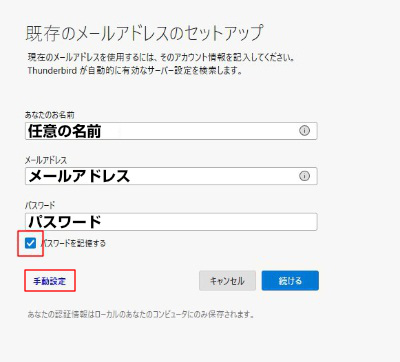
-
次の内容を入力して「再テスト」をクリックます。
POP受信の場合
受信サーバー
設定項目 設定値 プロトコル POP3 ホスト名 収容サーバーを入力 ポート番号 995 接続の保護 SSL/TLS 認証方式 通常のパスワード認証 ユーザ名 メールアドレスを入力 送信サーバー
設定項目 設定値 ホスト名 収容サーバーを入力 ポート番号 587 接続の保護 STARTTLS 認証方式 通常のパスワード認証 ユーザ名 メールアドレスを入力 IMAP受信の場合
設定項目 設定値 プロトコル IMAP ホスト名 収容サーバーを入力 ポート 993 接続の保護 SSL/TLS 認証方式 通常のパスワード認証 ユーザ名 メールアドレスを入力 送信サーバー
設定項目 設定値 ホスト名 収容サーバーを入力 ポート 587 接続の保護 STARTTLS 認証方式 通常のパスワード認証 ユーザ名 メールアドレスを入力 POP受信
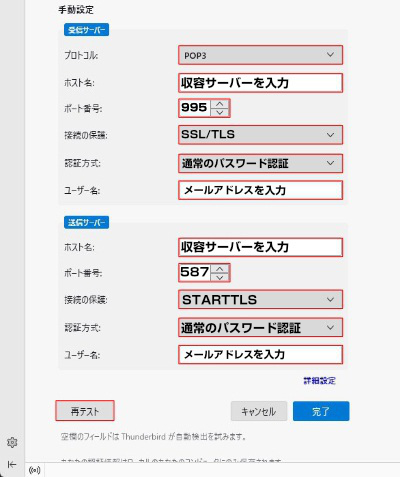
IMAP受信
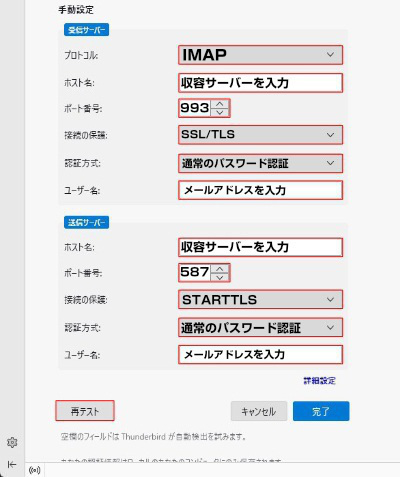
-
「次のアカウント設定が、指定されたサーバーを調べることによりみつかりました」と表示されたら「完了」をクリックします。

以上で設定は完了です。