Webメールの利用方法
対象サービス
マイサーバー1000・3000では、ブラウザーでメールの送受信ができるWebメールがご利用いただけます。
Webメールの特徴
- ブラウザーで簡単にメールの送受信ができますので、外出先でインターネットに接続されたパソコンがあればメールチェックができます。
- 作成したメールアカウント毎にWebメールが利用できます。
- アドレス帳が利用できます。
※Roundcube Webmailを採用しています。
Webメールのログイン方法と個人情報の設定
-
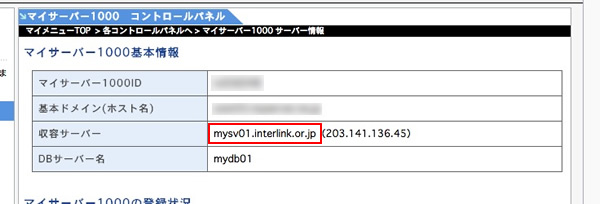
コントロールパネルTOPより収容サーバーを確認します。
-
収容しているサーバーのWebメールログインサイトにアクセスします。
設定項目 設定値 アクセスURL(「mysv01.interlink.or.jp」の方) https://mysv01.interlink.or.jp/tools/rc/ アクセスURL(「mysv02.interlink.or.jp」の方) https://mysv02.interlink.or.jp/tools/rc/ アクセスURL(「mysv03.interlink.or.jp」の方) https://mysv03.interlink.or.jp/tools/rc/ アクセスURL(「mysv04.interlink.or.jp」の方) https://mysv04.interlink.or.jp/tools/rc/ ユーザ名 登録したメールアドレス (例: info@example.myserver.ne.jp) パスワード 登録したメールアドレスのパスワード 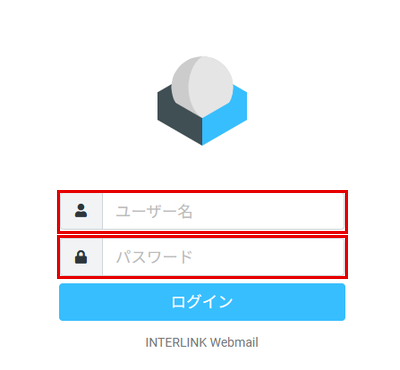
-
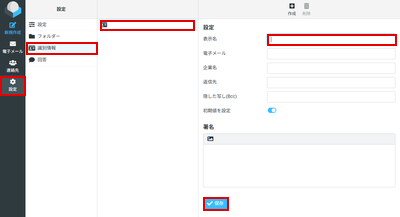
「設定」→「識別情報」と進み、メールアドレスをクリックします。表示名に名前を入力して、「保存」をクリックします。
Webメールの操作方法
以下に操作方法を示します。
- 新着メールを確認する:「再読込み」をクリックします。
- 新規メールを作成する:「新規作成」をクリックします。
- メールのステータスを変更する(既読にする、未読にする、フラグをつける、フラグをはずす):メールを選択して、「マーク」をクリックします。
- メールを転送する:メールを選択して、「転送」をクリックします。
- メールを返信する:メールを選択して、「返信」をクリックします。
- 宛先全員にメールを返信する:メールを選択して、「全員に返信」をクリックします。
- メールをゴミ箱に移動する:メールを選択して、「削除」をクリックします。
- メールを印刷する:メールを選択して、「続く」→「メッセージを印刷」をクリックします。
- アドレスの確認や新規登録をする:「連絡先」をクリックします。
- 各種設定をする(フォルダの追加やHTMLメッセージの表示設定など):「設定」をクリックします。
- メール画面からログアウトする:「ログアウト」をクリックします。