サイト設定(独自ドメインを新規登録)
対象サービス
ドメインを新規登録するやり方をご案内します。
-
マイメニューにログインします。
-
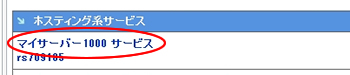
コントロールパネルからサービスをクリックします。
-
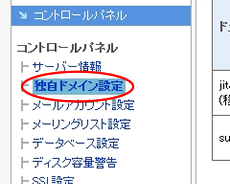
左側メニューにある「独自ドメイン設定」をクリックします。
-
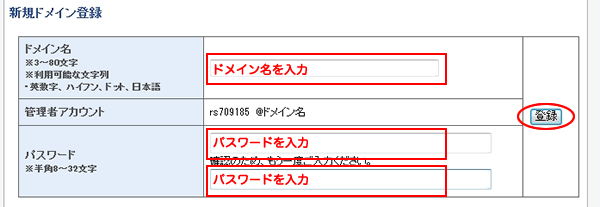
ドメイン名とパスワードを入力し、「登録」ボタンをクリックしてください。
以上でドメインの登録は完了です。
【サブドメインの登録について】
サブドメインの登録は、日本語ドメインにも対応しています。
以下に利用例を示します。http://インターリンク.jp/ → メインページを表示
http://お知らせ.インターリンク.jp/ → お知らせページを構築※注意事項
サブドメインで使用できるドメイン名は、ゴンベエドメイン管理でメンバーIDがマイサーバー1000・3000と同じものに限ります。【マルチドメイン】
独自ドメインを登録する毎に、そのドメイン専用の public_html フォルダーが自動生成され関連づけられます。フォルダー構成は次のようになります。
/vhome/web/アカウント/ドメイン名1/public_html
/vhome/web/アカウント/ドメイン名2/public_htmlFTPのアカウントを「アカウント@ドメイン名1」と指定し、ログインするとルートフォルダーは、/vhome/web/アカウント/ドメイン名1/ としていますので、public_html フォルダーが表示されます。
アカウントを「アカウント@ドメイン名2」に変えてログインすると、/vhome/web/アカウント/ドメイン名2/ の public_html フォルダーが 表示されます。ドメイン名1とは別のフォルダーです。
ブラウザーで、http://ドメイン名1、または http://ドメイン名2 にアクセスすると、それぞれの public_html 内のホームページデータが表示されます。
マイドメイン1000から移行するお客様
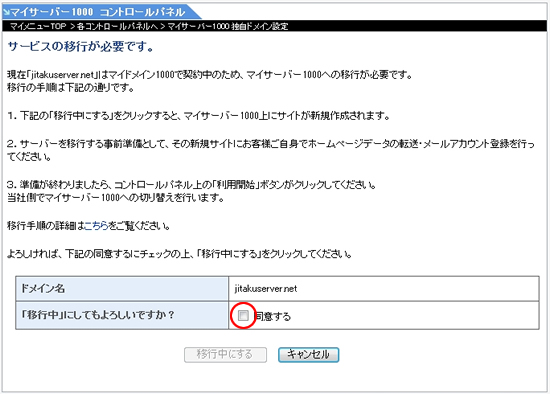
マイドメイン1000を既にご利用されている方で、マイサーバー1000・3000のドメイン登録を行いますと、下記の確認画面が表示されます。 移行される方は、「同意する」にチェックをして「移行中にする」ボタンをクリックしてください。