macOS Mailの設定(10.10/10.11)
対象サービス
macOS(10.10/10.11) Mailの設定につきましては下記をご参照ください。
-
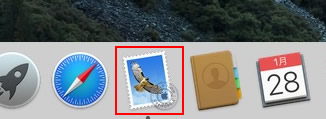
MailをDockから起動します。
-
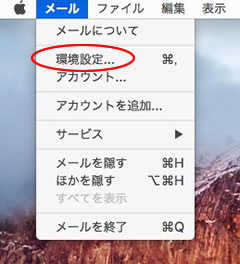
メニューから「環境設定」をクリックします。
-
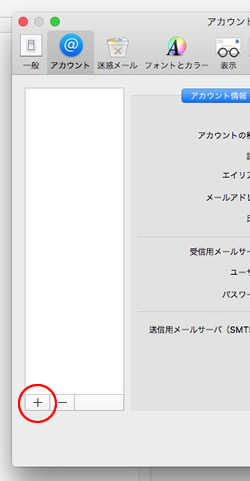
左下の「+」をクリックします。
-
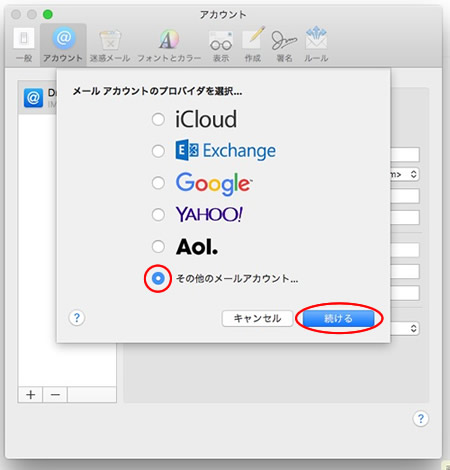
その他のメールアカウントにチェックを入れて、「続ける」をクリックします。
-
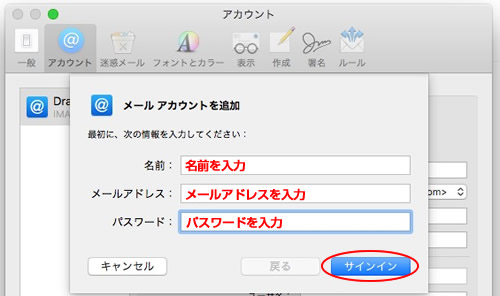
「名前」「メールアドレス」「パスワードを入力」をそれぞれ入力して「サインイン」をクリックします。
-
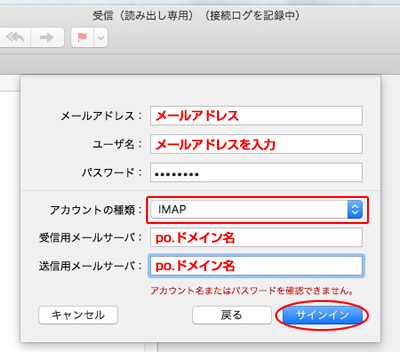
ユーザー名に「メールアドレス」を入力し、受信用/送信用メールサーバには「po.ドメイン名」と入力して「サインイン」をクリックします。
※アカウントの種類はIMAPおよびPOPの両方に対応しております。下記図はIMAPを選択した状態です。POPでもご利用いただけます。
-
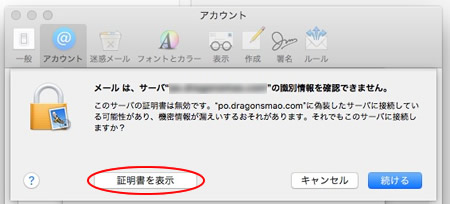
以下の画面が表示されますので「証明書を表示」をクリックします。
-
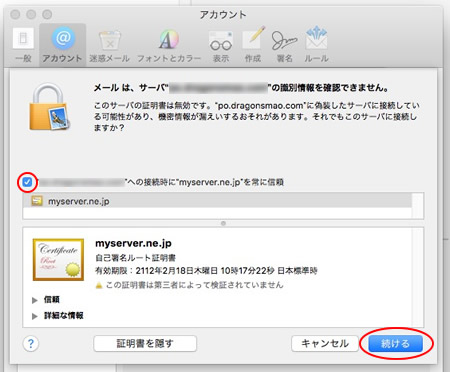
「〜接続時に"myserver.ne.jp"を常に信頼」にチェックを入れ「続ける」をクリックします。
-
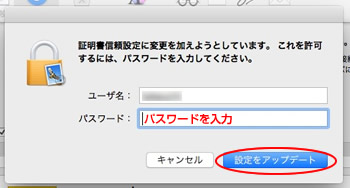
以下の画面になりますのでパスワードを入力して、設定をアップデートをクリックします。
-
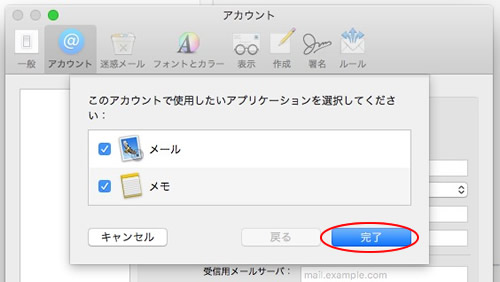
以下の画面では「完了」をクリックします。
以上で設定は完了です。