SSL/TLSを使用したメールソフトの設定について教えてください
対象サービス
SSL/TLSを使用したメール設定方法は下記をご参照ください。
暗号化通信を利用する場合のメールソフト基本設定
POP設定
| 設定項目 | 設定値 |
|---|---|
| ユーザー名またはアカウント | メールアドレスを全て入力 |
| 受信メールサーバー(POP) | 収容サーバーを入力 |
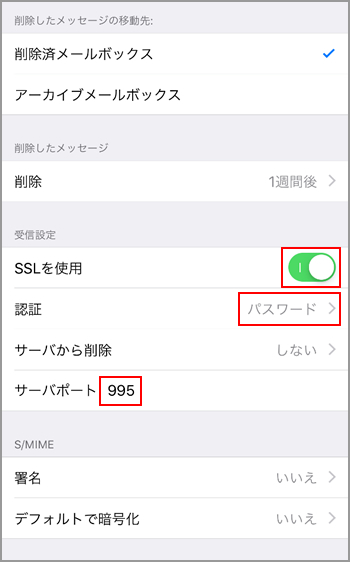
| ポート番号(POP) | 995 |
| パスワード | メールパスワードを入力 |
| SSLまたはTLSのチェック | 有効にする |
IMAP設定
| 設定項目 | 設定値 |
|---|---|
| ユーザー名またはアカウント | メールアドレスを全て入力 |
| 受信メールサーバー(IMAP) | 収容サーバーを入力 |
| ポート番号(IMAP) | 993 |
| パスワード | メールパスワードを入力 |
| SSLまたはTLSのチェック | 有効にする |
SMTP設定
| 設定項目 | 設定値 |
|---|---|
| SMTP認証 | 有効にする |
| SSLまたはTLSのチェック | 有効にする |
※収容サーバーはインターリンクマイメニューにログイン後、マイサーバー1000・3000のコントロールパネルより確認できます。
メールソフト別設定方法
- Windows 10メールアプリ
- Outlook (new)
- Outlook2016
- Outlook2013
- Thunderbird
- Mac Mail
- iPhone
-
メールアプリを起動後、歯車マークをクリック→アカウント管理→設定を変更するアカウントをクリックします。
-
「メールボックスの同期設定を変更」をクリックします。
-
画面下にある「メールボックスの詳細設定」をクリックします。
-
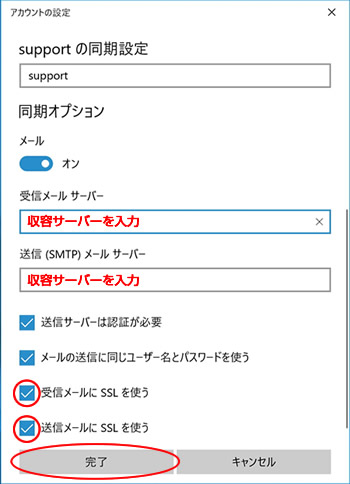
以下のように設定し、完了ボタンをクリックします。
-
Outlook2016を起動し、「ファイル」タブをクリックします。
-
「アカウント情報」の画面になりますので、プルダウンメニューから対象のメールアドレスを選択し、「アカウント設定」→「サーバーの設定」をクリックします。
-
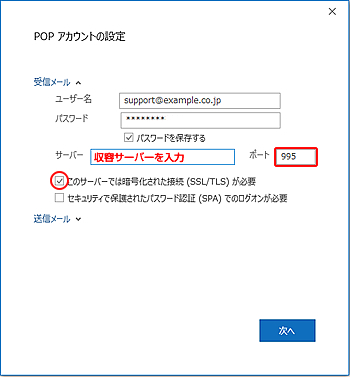
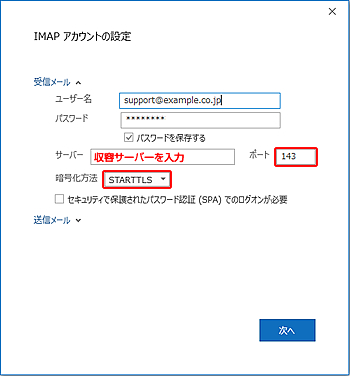
以下のように設定します。
POP設定
IMAP設定
-
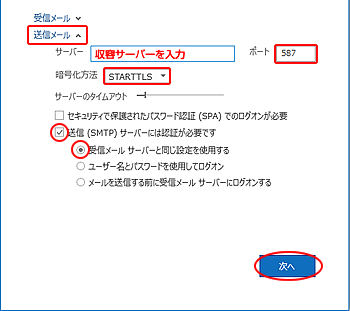
「送信メール」をクリックして以下のように入力します。完了後、「次へ」をクリックします。
-
Outlook 2013を起動し、「ファイル」メニューをクリックします。
-
「情報」タブをクリックし、「アカウント設定」→「アカウント設定」の順にクリックします。
-
「電子メール」タブより、メールアドレスを選択して「変更」ボタンをクリックします。
-
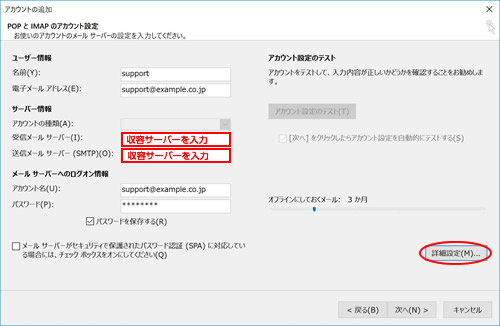
受信メールサーバーおよび送信メールサーバーに収容サーバーを入力し、「詳細設定」ボタンをクリックします。
-
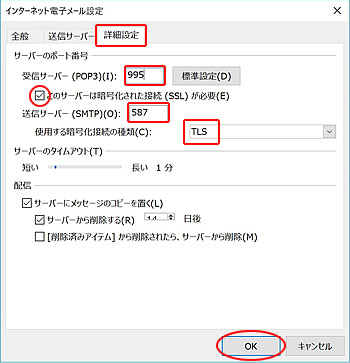
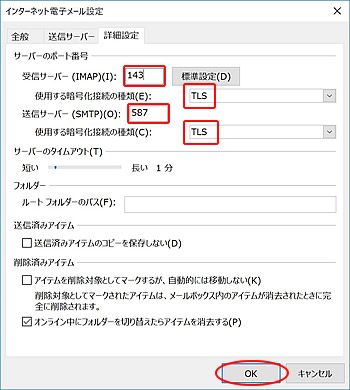
「詳細設定」タブをクリックし、以下のように設定します。
POPの場合
IMAPの場合
-
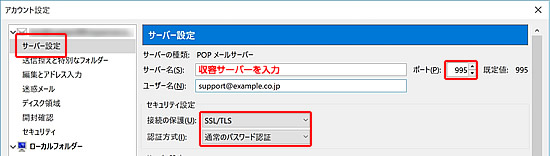
Thunderbirdを起動し、アカウントを右クリックして「設定」メニューをクリックします。
-
「サーバー設定」メニューをクリックして、以下のように入力します。
-
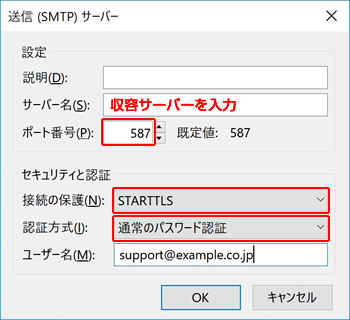
「送信(SMTP)サーバー」より、送信サーバーを選択して、「編集」をクリックし、以下のように入力します。
-
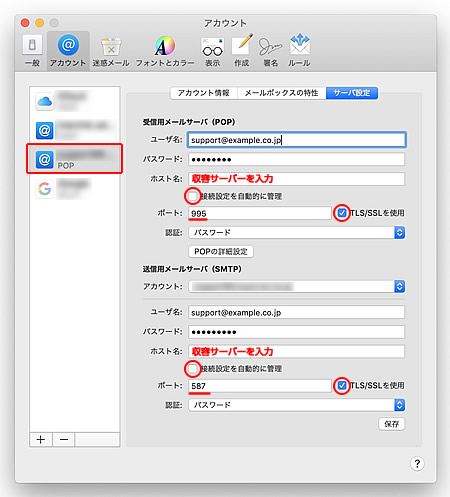
Mac のメールを起動し、メニューバーから「メール」>「環境設定」と選択し、「アカウント」をクリックしてから、アカウントを選択します。
-
左側の項目から対象のメールアドレスを選択し、「サーバ設定」をクリックし、以下のように入力します。
POPの場合
IMAPの場合
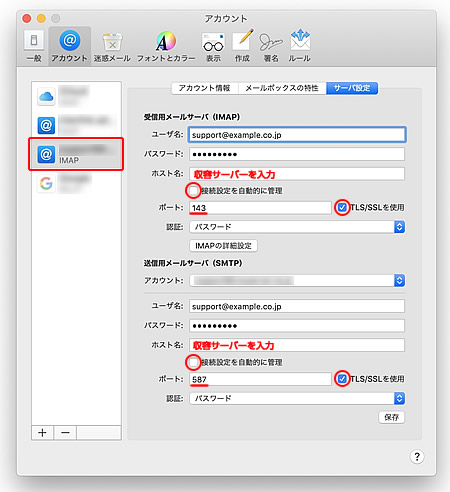
※既にアカウントが設定済みで、SSL/TLSを使用した設定に変更する場合は、またはエラーが表示される場合は、対象のメールアカウントを削除して、再設定を行ってください。
-
「設定」→「パスワードとアカウント」→対象のメールアカウントの順にタップします。
-
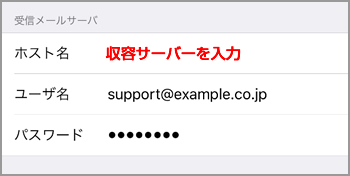
「受信メールサーバ」の「ホスト名」に収容サーバーを入力します。
-
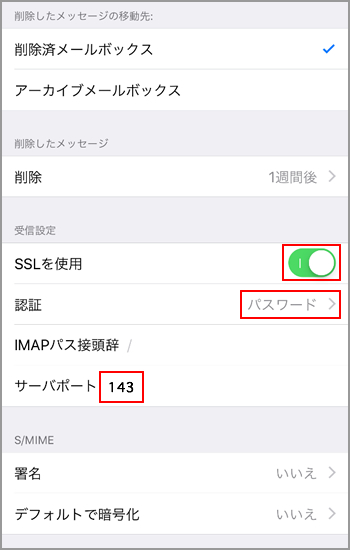
画面下の「詳細」をタップし以下のように設定します。
POPの場合
IMAPの場合
-
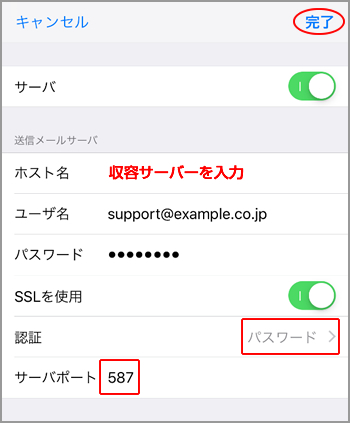
アカウント設定の画面に戻り、「送信メールサーバ」の「SMTP」から送信サーバーをタップし、以下のように入力します。