マイIPソフトイーサ版でVPN接続しても割り当てられたIPアドレスになりません
対象サービス
マイIPソフトイーサ版(PacketiX VPN Client)で接続できているのに、割り当てられたIPアドレスにならない場合、下記3点の設定の変更および確認をお願いいたします。
設定後、https://support.interlink.or.jp/ipcheckから割り当てられたIPアドレスを確認できます。
-
IPアドレス設定の確認
設定画面でIPアドレス・サブネットマスク・デフォルトゲートウェイが正しく入力されているかご確認ください。
項目 設定内容 IPアドレス(I) 割り当てられた固定IPアドレス(申し込み時のメールをご確認ください) サブネットマスク(U) 255.255.252.0 ※252に注意 デフォルトゲートウェイ(D) デフォルトゲートウェイのIPアドレス(申し込み時のメールをご確認ください) 優先DNSサーバー(P) 203.141.128.35 代替DNSサーバー(A) 203.141.128.33 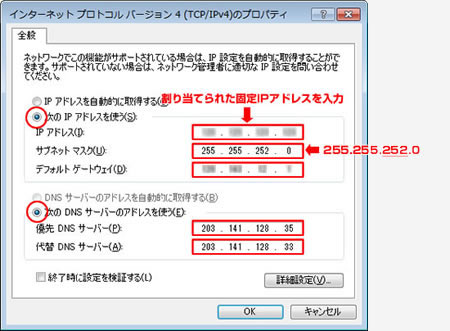
上記でも解決できない場合、メトリックの変更を行ってください。
-
メトリックの変更
下記の通りメトリックの設定変更をお願いします。
※デフォルトゲートウェイはインターネットに出て行く際の出口となるIPアドレスで、メトリックがその優先順位です。数値が低い方が優先される仕組みです。マイIPソフトイーサ版のゲートウェイを最優先にして、割り当てられたIPアドレスが表示できるように調整します。
-
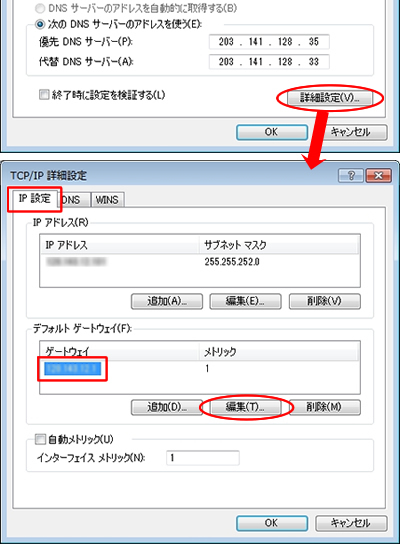
IPアドレスを入力する画面下の「詳細設定」をクリックし、IP設定の画面で、ゲートウェイのIPアドレスを選択して「編集」をクリックします。
-
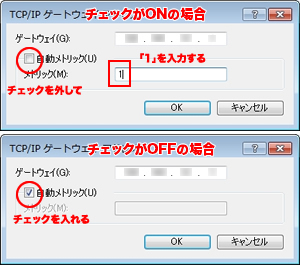
下記の通り自動メトリックのチェックがONの場合は、チェックを外して、メトリックに「1」を入力。
チェックがOFFの場合は、自動メトリックにチェックを入れてください。
上記でも解決できない場合、NetBIOSの設定変更を行ってください。
-
-
NetBIOSの設定変更
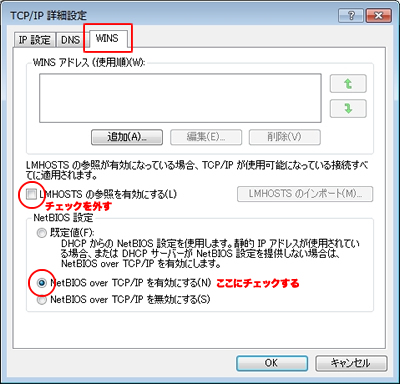
IPアドレスを入力する画面下の「詳細設定」をクリックし、表示された画面の右上にある「WINS」タグをクリックします。表示された画面を下記の通りに変更してください。
設定後、再度接続してIPアドレスをご確認ください。