iOSのPacketiX VPN接続方法
対象サービス
macOSおよびiOSでPacketiX VPNを利用する場合、App Storeでの有料アプリ購入が必要です。
iOSで「マイIPソフトイーサ版」のPacketiX VPN接続を行う場合は下記をご参照ください。
-
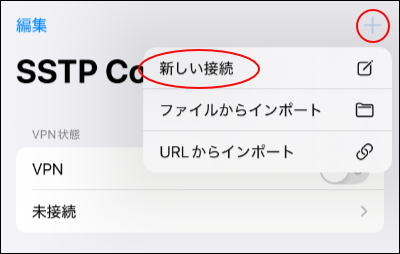
App Storeから「SSTP Connect」のアプリをインストール後、起動して画面右上の「+」より「新しい接続」をタップします。
-
新規プロファイルの画面になりますので、各項目にVPN接続情報を入力します。
設定項目 設定値 プロトコル SoftEther 説明 好きな名前を入力 例)マイIP サーバ 発行されたVPNサーバー名 ポート 80 仮想HUB名 myipse 認証方式 RADIUS / NTドメイン ユーザー名 発行されたユーザー名を入力 パスワード 発行されたパスワードを入力 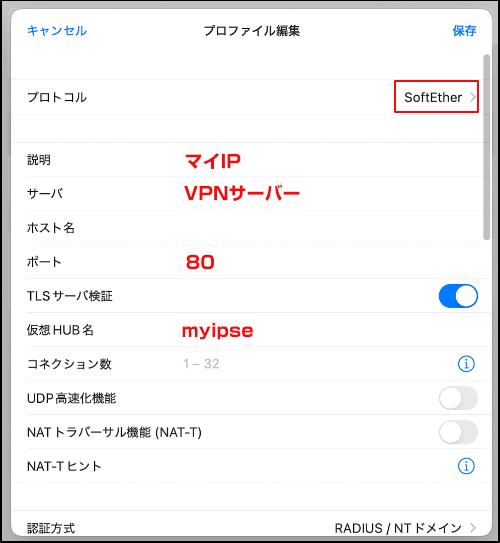
-
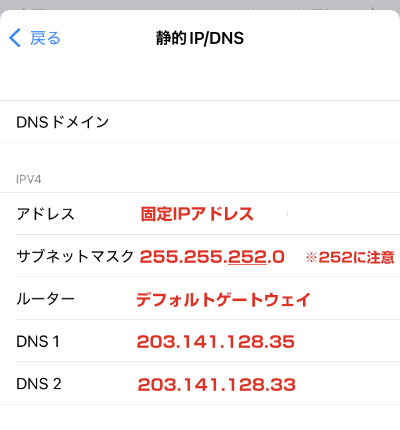
静的IP/DNS設定をタップして、固定IPアドレスとDNSを入力します。
設定項目 設定値 アドレス 割り当てられた固定IPアドレス(申し込み時のメールをご確認ください) サブネットマスク 255.255.252.0 ※252に注意してください。 ルーター デフォルトゲートウェイのIPアドレス(申し込み時のメールをご確認ください) DNS1 203.141.128.35 DNS2 203.141.128.33 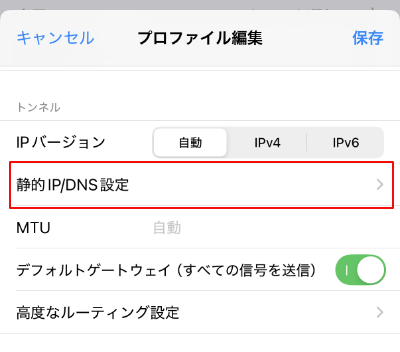
-
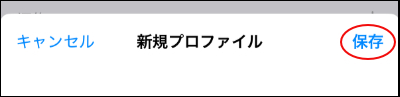
「保存」をクリックします。
-
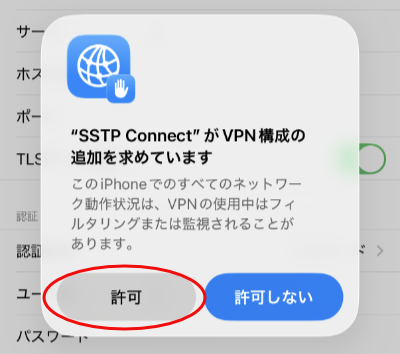
下記画面になりますので「許可」をタップします。
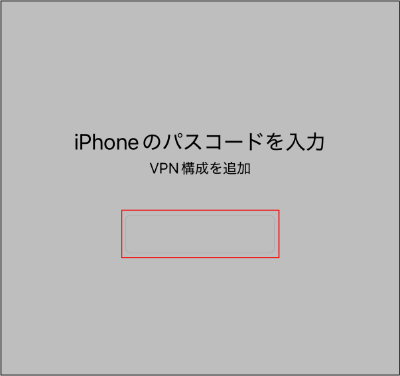
iPhoneのロックを解除するパスワードを入力します。
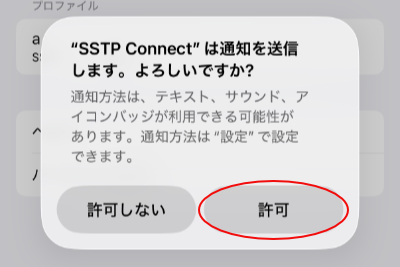
「許可」をタップします。
-
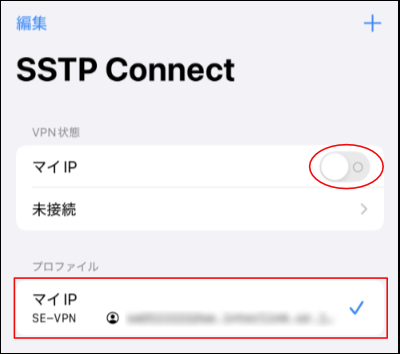
追加したプロファイルをタップして、接続を開始します。
-
下記画面のようになれば接続成功です。
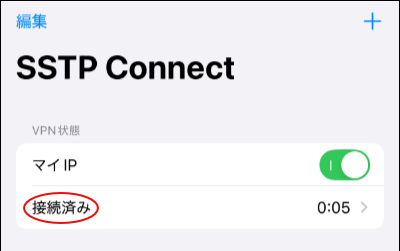
VPN接続完了後、https://support.interlink.or.jp/ipcheck にアクセスして割り当てられた固定IPアドレスが表示されるかご確認ください。