macOS13 / macOS14のL2TP接続方法
対象サービス
macOS 13 / macOS 14で「マイIPソフトイーサ版」のL2TP接続を行う場合は下記をご参照ください。
-
「システム環境設定」の「ネットワーク」より、下記画像の通「L2TP over IPsec...」クリックします。
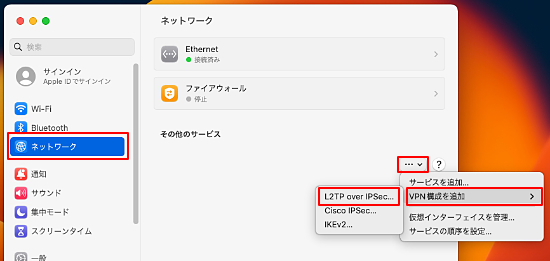
-
接続情報の入力画面になります。以下のように「サーバーアドレス」「アカウント名」「パスワード」を入力します。
設定項目 設定値 サーバアドレス 発行されたVPNサーバーを入力します。 アカウント名 ユーザー名を入力します。 例)se12345@se.interlink.or.jp パスワード パスワードを入力します。 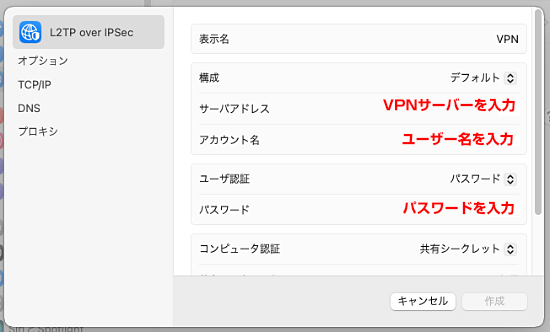
-
下段の画面では種類を「共有シークレット」を入力して、作成をクリックします。
設定項目 設定値 共有シークレット 123と入力 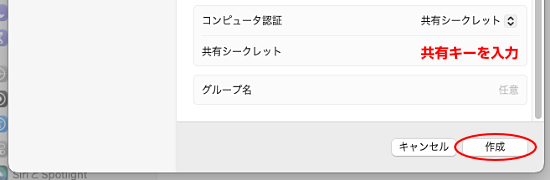
VPN接続情報がご不明な場合はこちらをご覧ください。
-
作成したVPN設定の右側にある(i)をクリックします。

-
「オプション」メニューより「すべてのトラフィックをVPN接続経由で送信」のチェックを入れます。
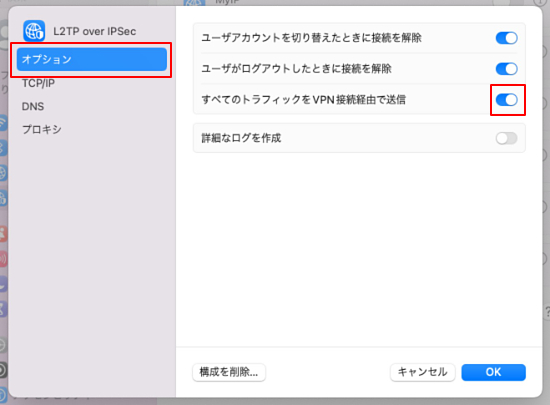
-
「TCP/IP」メニューよりIPv4の構成を「手動」にして、下記の通り入力します。
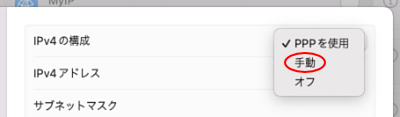
設定項目 設定値 IPv4 アドレス 割り当てられた固定IPアドレス(申し込み時のメールをご確認ください) サブネットマスク 255.255.252.0 ※252に注意してください。 ルーター デフォルトゲートウェイのIPアドレス(申し込み時のメールをご確認ください) 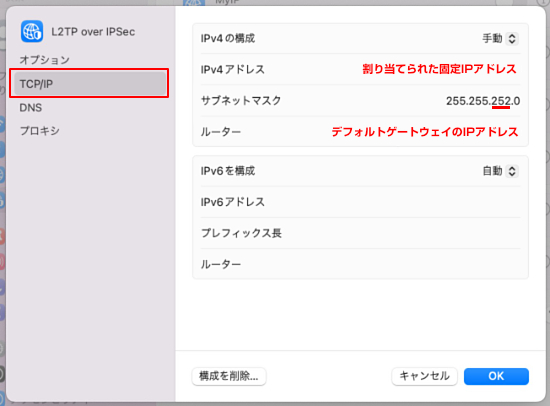
-
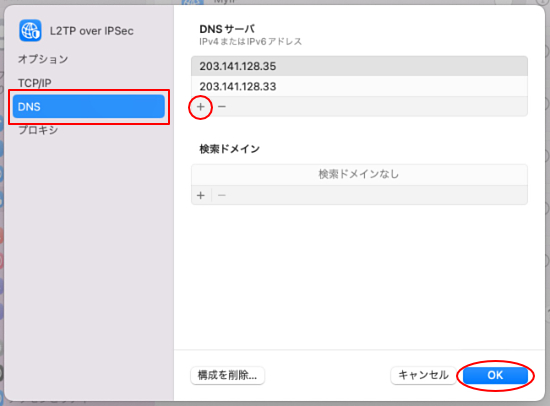
「DNS」メニューより「+」をクリックし、203.141.128.35/203.141.128.33を追加して「OK」をクリックします。
-
以下画面の赤枠をクリックすると接続開始になります。
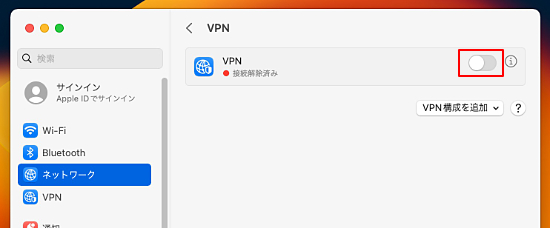
https://support.interlink.or.jp/ipcheck にアクセスして、VPN接続の前後でIPアドレスが変わっているかご確認ください。IPアドレスが変わっていれば接続成功となります。