Windows 11のOpenVPN接続方法
対象サービス
マイIPソフトイーサ版のOpenVPN接続は下記の手順で設定します。
Step1.OpenVPNクライアントソフトのインストール Step2.OpenVPNクライアントソフトの設定 Step3.ソフトイーサ社製「OpenVPN接続ツール(MyIPSEtools.zip)」の設定
Step1.OpenVPNのインストール
-
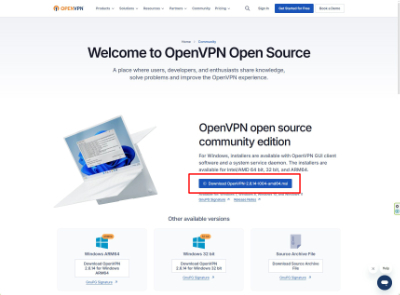
https://openvpn.net/community/より、インストールファイルをダウンロードします。
-
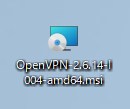
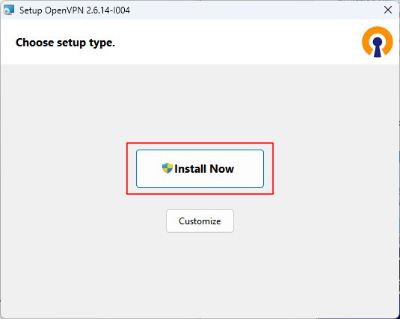
ダウンロード後、インストールファイルをダブルクリックしてインストールを開始します。
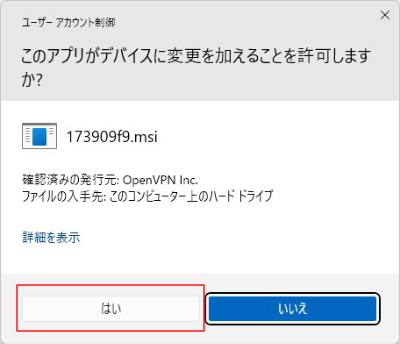
-
インストールが終わったら、「Close」をクリックします。
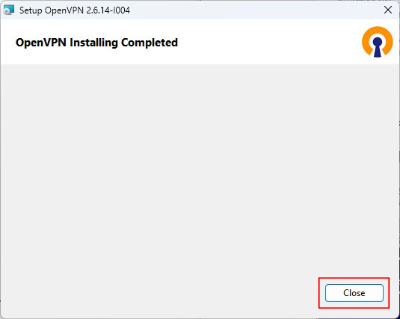
以上でOpenVPNのインストールは完了です。
Step2.OpenVPNの設定
-
OpenVPNの設定ファイルを取り込みます。
下記の設定ファイルのダウンロードサイトにアクセスして、利用しているサーバーのovpnファイルをダウンロードします。
-
「C:\Program Files\OpenVPN\config」フォルダを開き、そこにダウンロードしたファイルをコピーします。
このようにファイルがコピーできれば成功です。
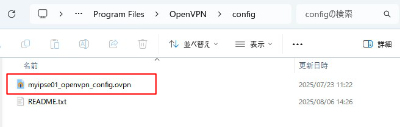
-
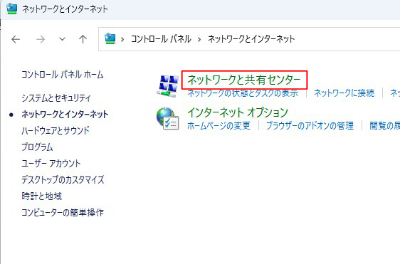
次に固定IPアドレスの設定を行います。コントロールパネルから「ネットワークとインターネット」をクリックします。
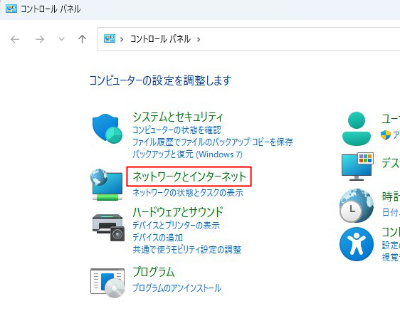
-
「ネットワークと共有センター」をクリックします。
-
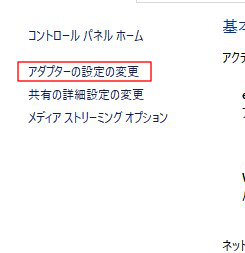
「アダプターの設定の変更」をクリックします。
-
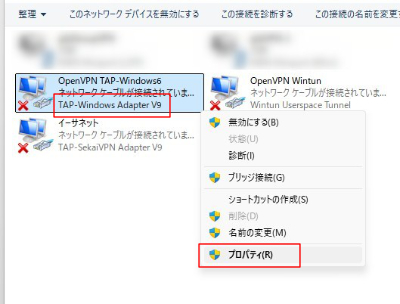
「TAP-Windows Adapter V9」と書かれているネットワークアイコンを右クリックしてプロパティをクリックします。
-
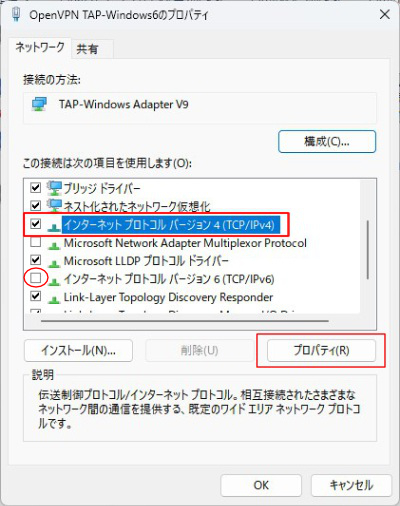
「ネットワーク」のタブをクリックし、「インターネットプロトコルバージョン 6(TCP/IPv6)」のチェックを外します。その後、「インターネットプロトコルバージョン4(TCP/IPv4)」を選択し、「プロパティ」をクリックします。
-
「次のアドレスを使う(S)」を選択し、下記の通り記入して「OK」をクリックします。
設定項目 設定値 IPアドレス(I) 割り当てられた固定IPアドレス(申し込み時のメールをご確認ください) サブネットマスク(U) 255.255.252.0 ※252に注意してください。 デフォルトゲートウェイ(D) デフォルトゲートウェイのIPアドレス(申し込み時のメールをご確認ください) 優先DNSサーバー(P) 203.141.128.35 代替DNSサーバー(A) 203.141.128.33 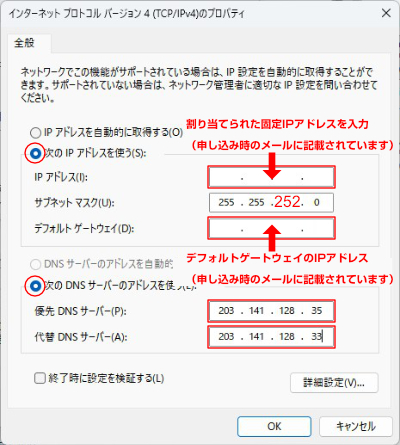
**下記のポップアップが表示される場合、IPアドレス・サブネットマスク・デフォルトゲートウェイのいずれかに間違いがあります。「いいえ」をクリックし、今一度設定をご確認ください。**サブネットマスクは255.255.252.0です。 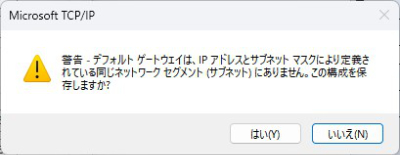
下記のポップアップが表示される場合は、設定に問題ございません。「はい」をクリックしてください。 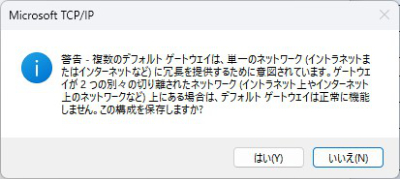
Step3.ソフトイーサ社製「OpenVPN接続ツール」の設定
-
こちらより「MyIPSEtools.zip」をダウンロードし、解凍します。

-
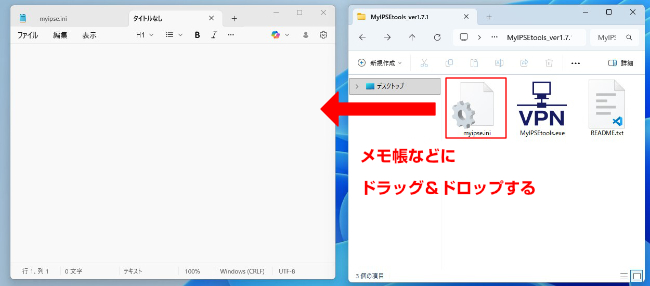
「myipse.ini」をメモ帳などにドラッグ&ドロップして展開します。
-
「IPADDR」「MASK」「GATEWAY」「GATEWAY」の4つの項目を下記のように修正して保存します。
設定項目 設定値 IPADDR 割り当てられた固定IPアドレス(申し込み時のメールをご確認ください) MASK 255.255.252.0 ※252に注意してください。 GATEWAY デフォルトゲートウェイのIPアドレス(申し込み時のメールをご確認ください) VPNSERVER 接続先VPNサーバーのIPアドレス(申し込み時のメールをご確認ください) 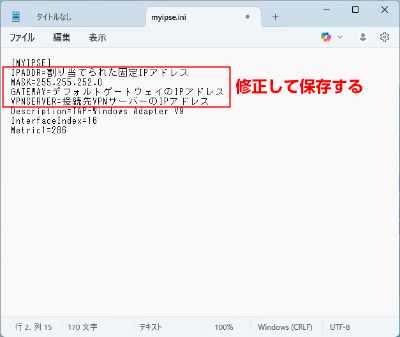
-
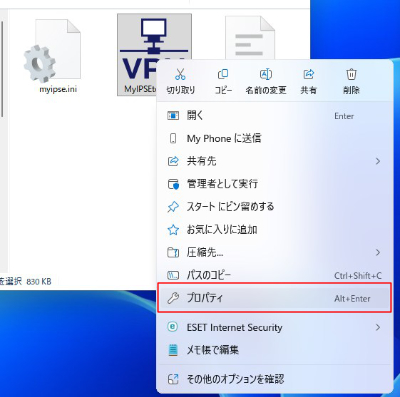
myipse.iniを保存後、MyIPSEtools.extを右クリックしてプロパティを選択します。
-
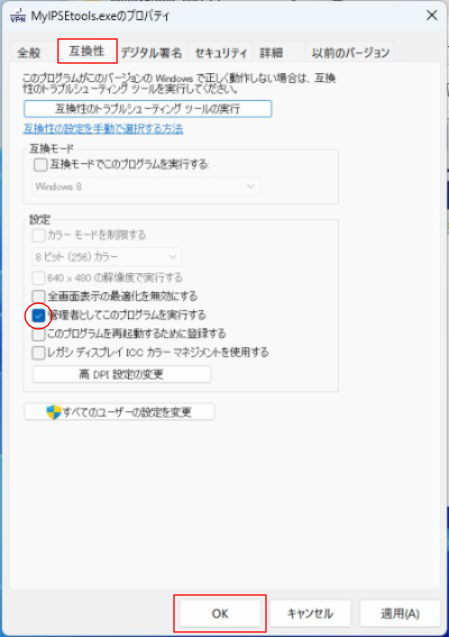
「互換性」のタブから「管理者としてこのプログラムを実行する」にチェックを入れて、「OK」ボタンをクリックします。
-
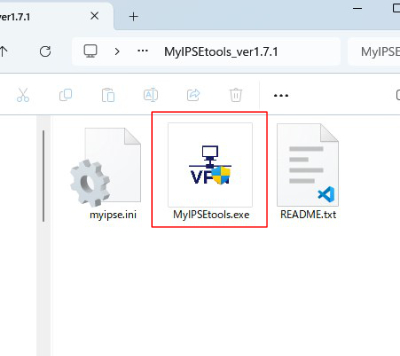
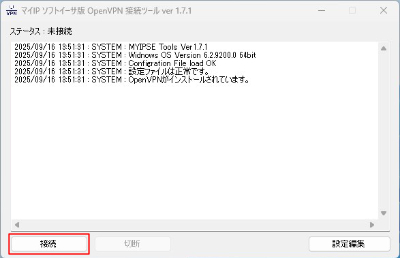
MyIPSEtool.extを起動します。
-
起動後、左下の「接続」ボタンをクリックします。
-
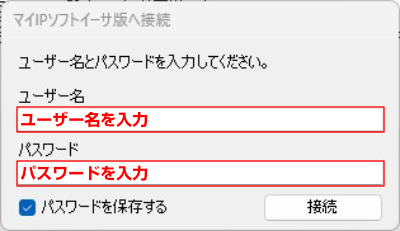
ユーザー名とパスワードを入力して「接続」ボタンをクリックします。
-
ステータスが接続中となれば接続成功です。
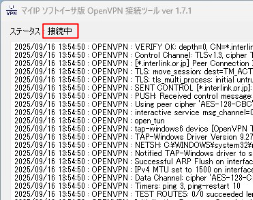
接続の確認方法として、https://support.interlink.or.jp/ipcheckにアクセスして接続先のVPNサーバーのIPアドレスが表示されるかご確認ください。
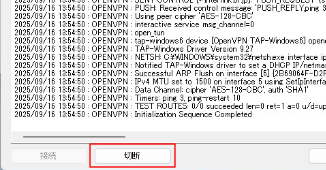
切断は、画面下の「切断」ボタンをクリックしてください。