---
title: "Windows 11のOpenVPN接続方法"
services: [myip_se]
---
# Windows 11のOpenVPN接続方法
マイIPソフトイーサ版のOpenVPN接続は下記の手順で設定します。
Step1.OpenVPNクライアントソフトのインストール
Step2.OpenVPNクライアントソフトの設定
Step3.ソフトイーサ社製「OpenVPN接続ツール(MyIPSEtools.zip)」の設定
## Step1.OpenVPNのインストール
1. より、インストールファイルをダウンロードします。
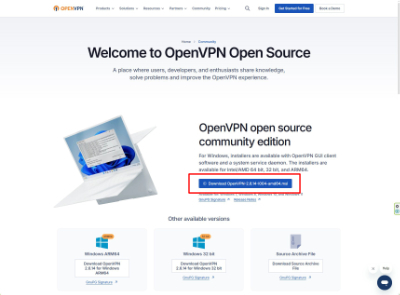
2. ダウンロード後、インストールファイルをダブルクリックしてインストールを開始します。
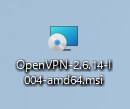
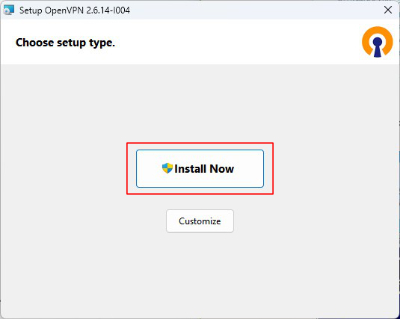
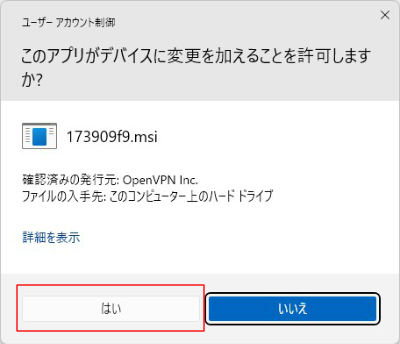
3. インストールが終わったら、「Close」をクリックします。
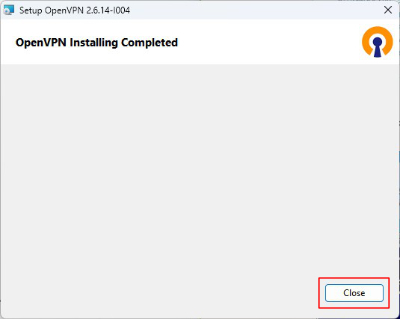
以上でOpenVPNのインストールは完了です。
## Step2.OpenVPNの設定
4. OpenVPNの設定ファイルを取り込みます。
下記の設定ファイルのダウンロードサイトにアクセスして、利用しているサーバーのovpnファイルをダウンロードします。
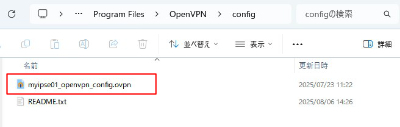
5. 「C:\Program Files\OpenVPN\config」フォルダを開き、そこにダウンロードしたファイルをコピーします。
このようにファイルがコピーできれば成功です。
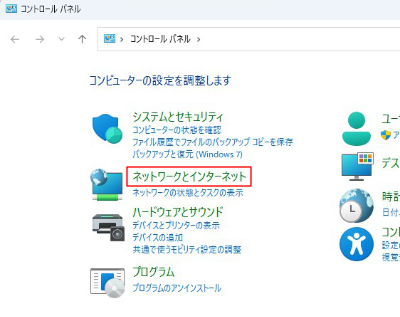
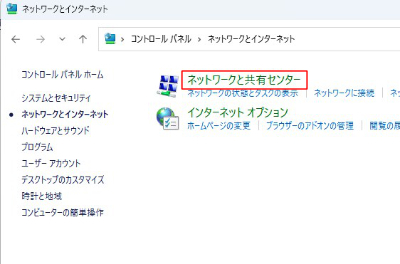
6. 次に固定IPアドレスの設定を行います。コントロールパネルから「ネットワークとインターネット」をクリックします。
7. 「ネットワークと共有センター」をクリックします。
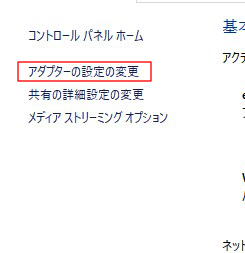
8. 「アダプターの設定の変更」をクリックします。
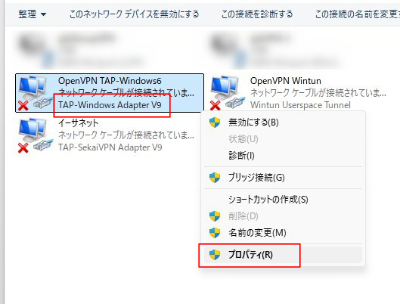
9. 「TAP-Windows Adapter V9」と書かれているネットワークアイコンを右クリックしてプロパティをクリックします。
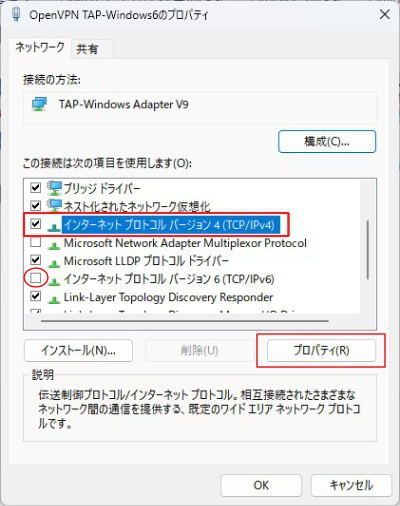
10. 「ネットワーク」のタブをクリックし、「インターネットプロトコルバージョン 6(TCP/IPv6)」のチェックを外します。その後、「インターネットプロトコルバージョン4(TCP/IPv4)」を選択し、「プロパティ」をクリックします。
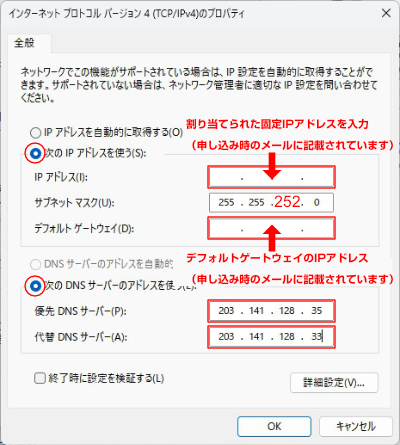
11. 「次のアドレスを使う(S)」を選択し、下記の通り記入して「OK」をクリックします。
| 設定項目 | 設定値 |
| --- | --- |
| IPアドレス(I) | 割り当てられた固定IPアドレス(申し込み時のメールをご確認ください) |
| サブネットマスク(U) | 255.255.**252**.0 ※252に注意してください。 |
| デフォルトゲートウェイ(D) | デフォルトゲートウェイのIPアドレス(申し込み時のメールをご確認ください) |
| 優先DNSサーバー(P) | 203.141.128.35 |
| 代替DNSサーバー(A) | 203.141.128.33 |
:::error
**下記のポップアップが表示される場合、IPアドレス・サブネットマスク・デフォルトゲートウェイのいずれかに間違いがあります。「いいえ」をクリックし、今一度設定をご確認ください。**サブネットマスクは255.255.252.0です。 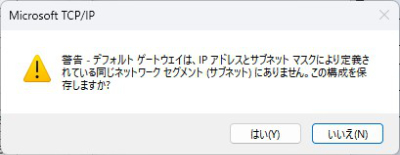
:::
:::error
**下記のポップアップが表示される場合は、設定に問題ございません。「はい」をクリックしてください。** 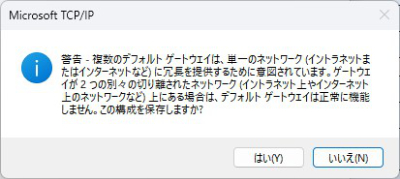
:::
## Step3.ソフトイーサ社製「OpenVPN接続ツール」の設定
12. [こちら](http://www.interlink.or.jp/service/myip_se/downloads/tools.html)より「MyIPSEtools.zip」をダウンロードし、解凍します。

13. 「myipse.ini」をメモ帳などにドラッグ&ドロップして展開します。
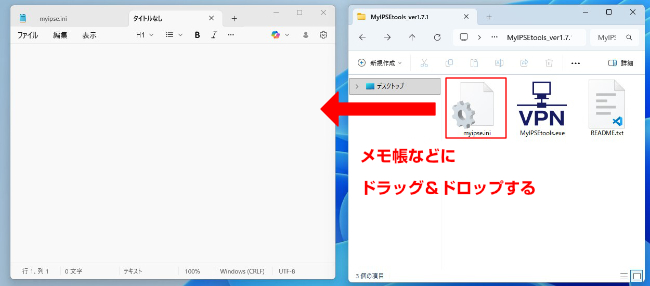
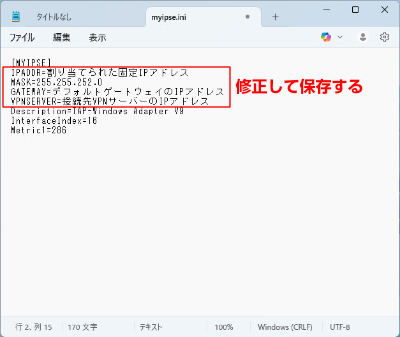
14. 「IPADDR」「MASK」「GATEWAY」「GATEWAY」の4つの項目を下記のように修正して保存します。
| 設定項目 | 設定値 |
| --- | --- |
| IPADDR | 割り当てられた固定IPアドレス(申し込み時のメールをご確認ください) |
| MASK | 255.255.**252**.0 ※252に注意してください。 |
| GATEWAY | デフォルトゲートウェイのIPアドレス(申し込み時のメールをご確認ください) |
| VPNSERVER | 接続先VPNサーバーのIPアドレス(申し込み時のメールをご確認ください) |
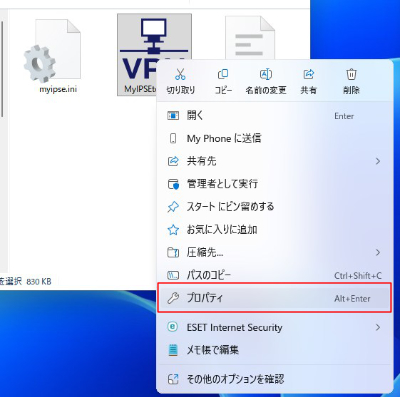
15. myipse.iniを保存後、MyIPSEtools.extを右クリックしてプロパティを選択します。
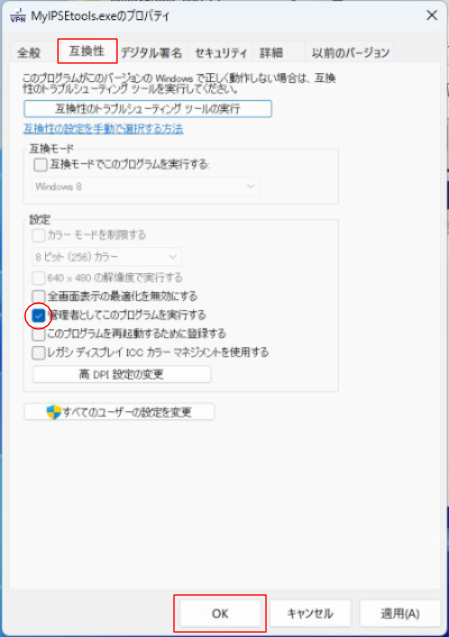
16. 「互換性」のタブから「管理者としてこのプログラムを実行する」にチェックを入れて、「OK」ボタンをクリックします。
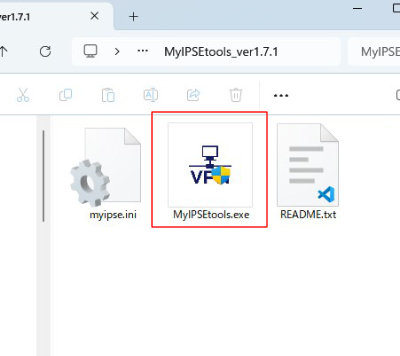
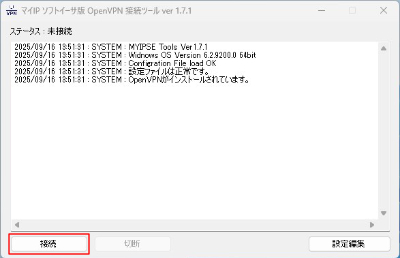
17. MyIPSEtool.extを起動します。
18. 起動後、左下の「接続」ボタンをクリックします。
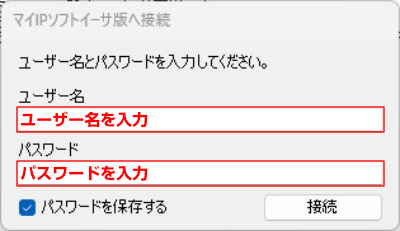
19. ユーザー名とパスワードを入力して「接続」ボタンをクリックします。
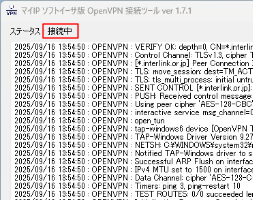
20. ステータスが接続中となれば接続成功です。
接続の確認方法として、[https://support.interlink.or.jp/ipcheck](/ipcheck)にアクセスして接続先のVPNサーバーのIPアドレスが表示されるかご確認ください。
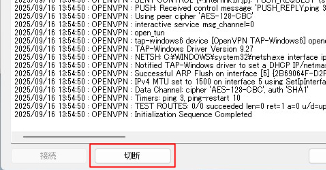
切断は、画面下の「切断」ボタンをクリックしてください。