Windows10/11のPacketiX VPN接続確認方法
対象サービス
Windows10/11でのマイIPソフトイーサ版の設定確認方法をご案内します。
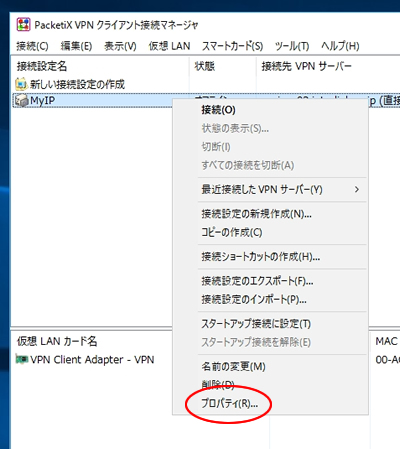
1.「クライアント接続マネージャー」を起動し、「接続設定名」の項目にある接続名を右クリックしてプロパティをクリックします。
-
プロパティ画面が表示されます。下記の通り正しく入力できているか確認します。確認後、「OK」ボタンをクリックします。
設定項目 設定値 接続設定名(T) 設定名を任意で入力 ※英数字で31文字以内 ホスト名(H) 送付されたVPNサーバー名 例)myipse01.interlink.or.jp ポート番号(P) 80 仮想HUB名(V) myipse 認証の種類(T) **「RadiusまたはNTドメイン認証」**を選択 ※選択を間違えると接続できません。ご注意ください。 ユーザー名(U) メールで送付されたユーザー名 例)se012345@se.interlink.or.jp パスワード(Y) メールで送付されたパスワード 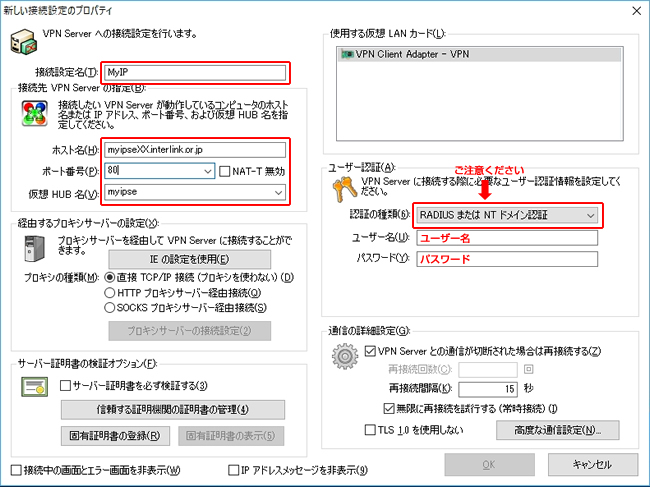
-
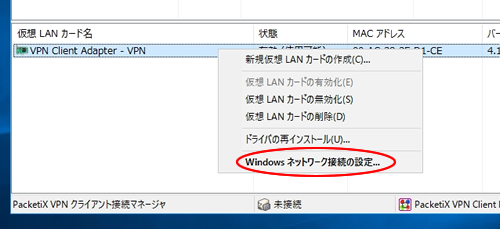
下段にある「仮想LANカード名」のLANカード名を右クリックして「Windowsネットワーク接続の設定」をクリックします。
-
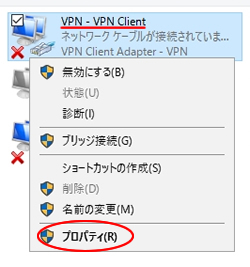
マイIPソフトイーサ版のアイコンを右クリックして「プロパティ」をクリックします。
-
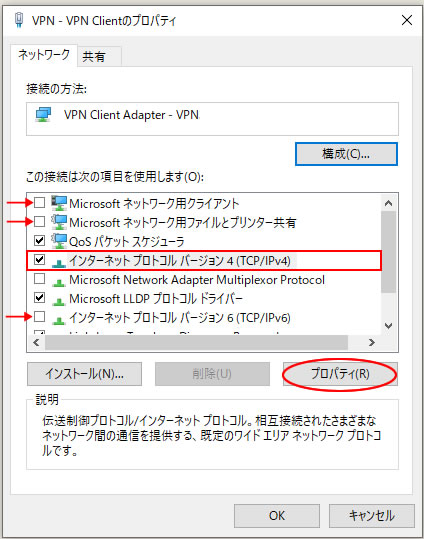
「Microsoftネットワーク用クライアント」、「Microsoftネットワーク用ファイルとプリンター共有」、「インターネットプロトコルバージョン6(TCP/IPv6)」のチェックを外し、「インターネットプロトコルバージョン4(TCP/IPv4)」を選択して「プロパティ」をクリックします。
-
下記の通り記入できているか確認して、「OK」ボタンをクリックします。
設定項目 設定値 IPアドレス(I) 割り当てられた固定IPアドレス(申し込み時のメールをご確認ください) サブネットマスク(U) 255.255.252.0 ※252に注意してください。 デフォルトゲートウェイ(D) デフォルトゲートウェイのIPアドレス(申し込み時のメールをご確認ください) 優先DNSサーバー(P) 203.141.128.35 代替DNSサーバー(A) 203.141.128.33 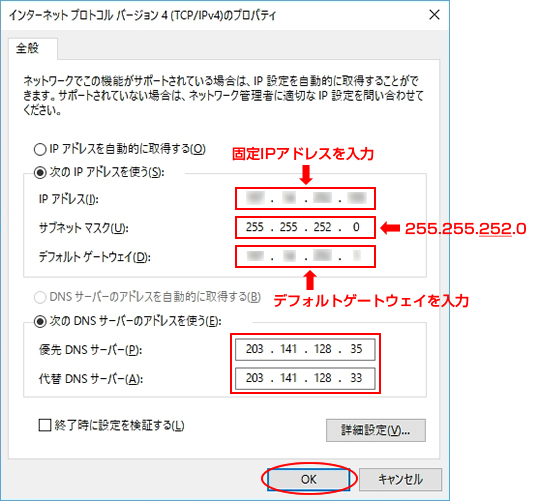
-
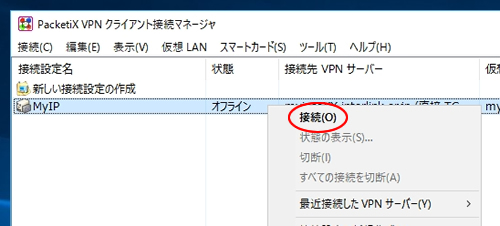
設定の確認が終わりましたら、下記の通り右クリックして接続を行ってください。(接続説明名をダブルクリックしても接続できます)
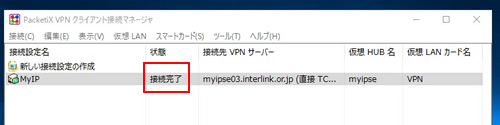
このように接続完了となれば、接続成功です。
-
Windowsボタンの検索ボックスで「コマンドプロンプト」を検索し、コマンドプロンプトを起動します。
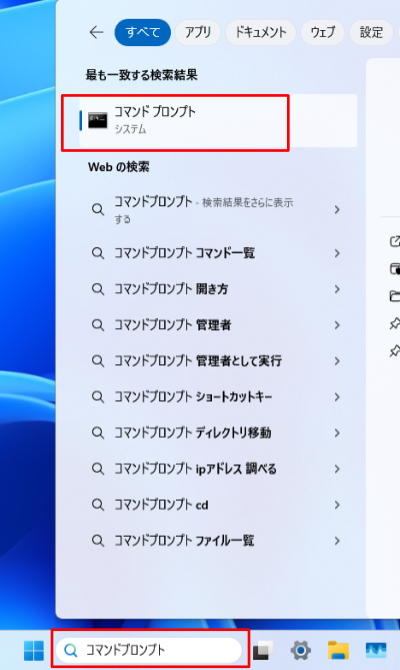
-
ipconfigコマンド実行し、仮想LANカードに設定したIPアドレスが当たっているのを確認します。
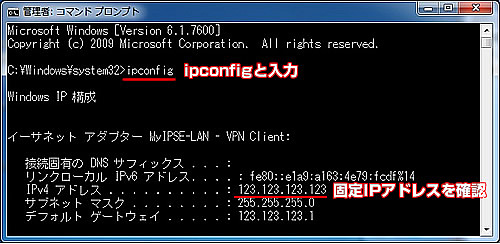
また、IPチェックサイトで割り当てられたIPアドレスを確認できます。
接続時のエラーや、接続後のトラブルは下記をご覧ください。