Windows10のMS-SSTP接続方法
対象サービス
Windows 10 は、2025年10月14日にマイクロソフトのサポートが終了しております。
Windows10で「マイIPソフトイーサ版」のMS-SSTP接続の設定を行う場合は下記をご参照ください。
-
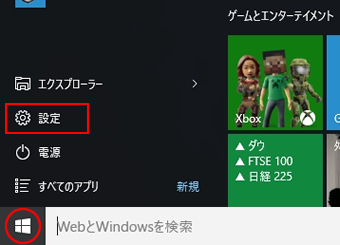
左下のWindowsアイコンから「設定」をクリックします。
-
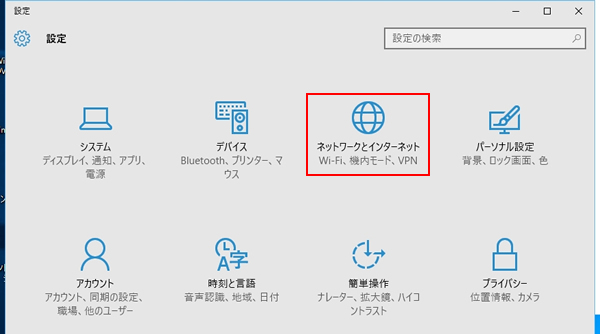
「ネットワークとインターネット」をクリックします。
-
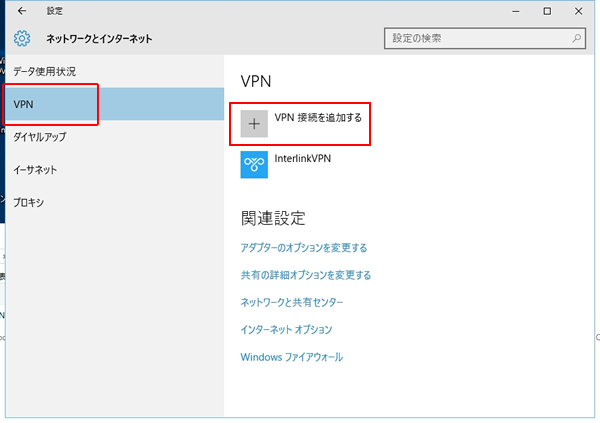
左メニューの「VPN」から「VPN接続を追加する」をクリックします。
-
VPN接続を追加する画面になりますので、下記の通り入力し「保存」ボタンをクリックします。
設定項目 設定値 VPNプロバイダー Windows(ビルトイン) 接続名 好きな名前を入力 例)VPN サーバー名またはアドレス 発行されたVPNサーバー名 例)myipse01.interlink.or.jp VPNの種類 Secure Socket トンネリング プロトコル(SSTP) サインイン情報の種類 ユーザー名とパスワード ユーザー名 発行されたユーザー名を入力 例)se012345@se.interlink.or.jp パスワード 発行されたパスワードを入力 サイン情報を保存する チェックON 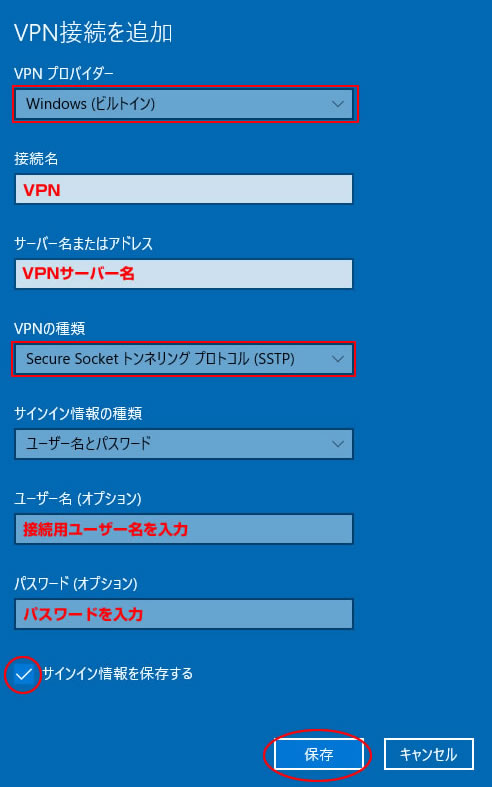
VPN接続情報がご不明な場合はこちらをご覧ください。
-
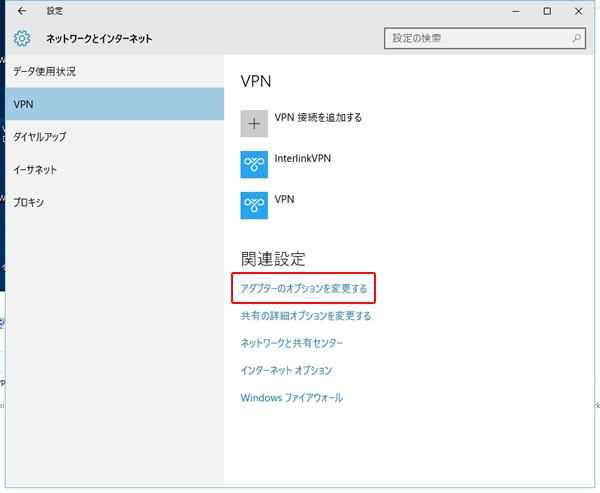
関連設定のメニューにある「アダプターのオプションを変更する」をクリックします。
-
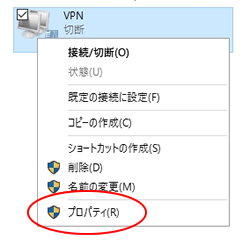
作成したVPN設定のアイコンが表示されますので、右クリックして「プロパティ」をクリックします。
-
「セキュリティ」タブをクリックし、下記にように設定します。
設定項目 設定値 VPNの種類 Secure Socket トンネリング プロトコル(SSTP) データの暗号化 最強の暗号化(サーバーが拒否する場合は切断します) 次のプロトコルを許可する ・チャレンジハンドシェイク認証プロトコル(CHAP) ・Microsoft CHAP Version 2(MS-CHAP) のチェックをONにする。 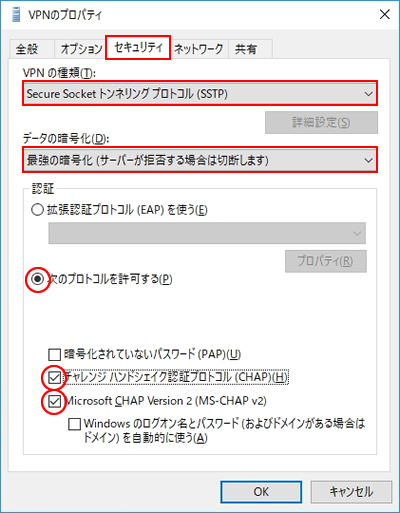
-
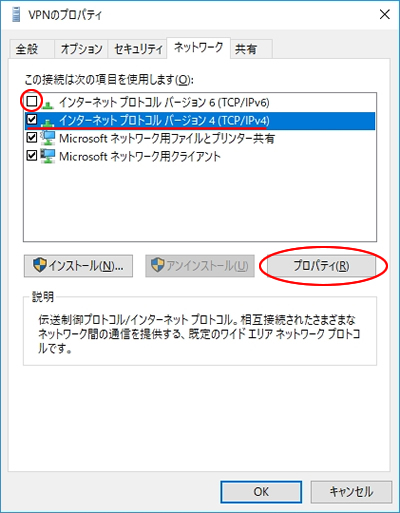
「ネットワーク」のタブをクリックし、「インターネットプロトコルバージョン 6(TCP/IPv6)」のチェックを外します。
次に、「インターネット プロトコル バージョン4(TCP/IPv4 )を選択し、「プロパティ」ボタンをクリックします。
-
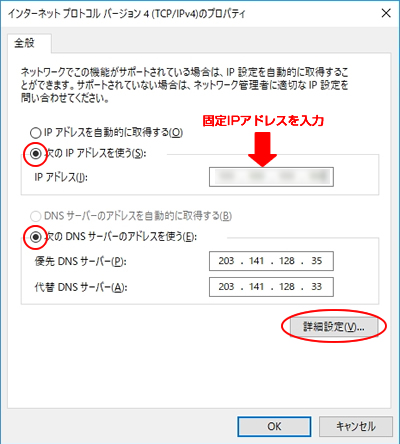
下記の画面が表示されます。IPアドレスとDNSサーバーは共に下記のように入力し、「詳細設定」をクリックします。
設定項目 設定値 IPアドレス(I) 割り当てられた固定IPアドレス 優先DNSサーバー(P) 203.141.128.35 代替DNSサーバー(A) 203.141.128.33 -
下記の画面が表示されます。固定IPアドレスとDNSサーバーは共に下記のように入力し、「詳細設定」をクリックします。
-
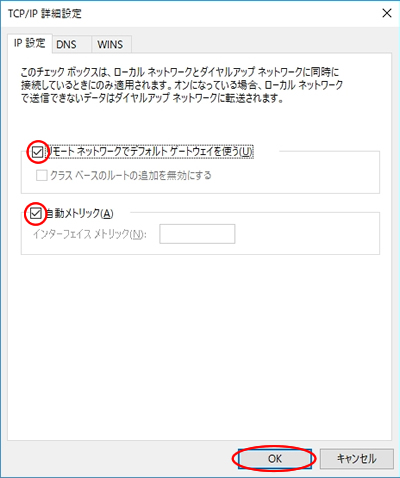
「リモートネットワークでデフォルトゲートウェイを使う」「自動メトリック」がそれぞれチェックONになっていることを確認します。確認したら「OK」ボタンをクリックしてください。
-
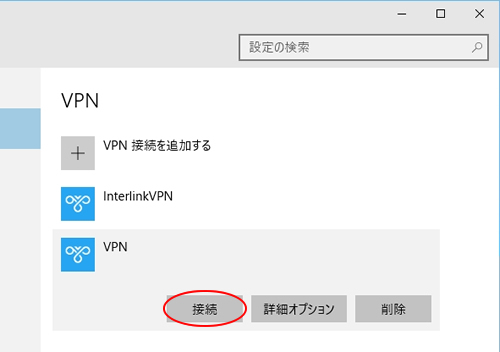
以上で設定は完了です。「接続」ボタンをクリックして接続を開始してください。
https://support.interlink.or.jp/ipcheck にアクセスして、VPN接続の前後でIPアドレスが変わっているかご確認ください。IPアドレスが変わっていれば接続成功となります。
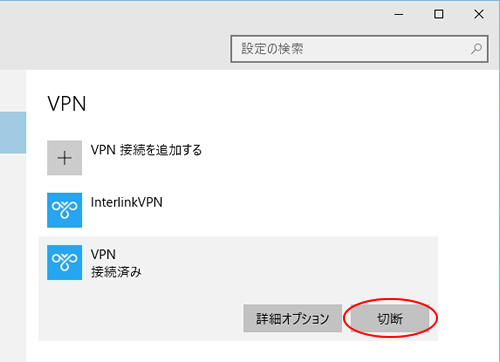
**切断方法は以下の通りです。
 **