RT57i/RT58i/NVR500のPPTP接続方法
対象サービス
YAMAHAルーターのRT57i/RT58i/NVR500で「マイIP」のPPTP接続を行う場合は下記をご参照ください。
本設定の条件として、ルーターのWAN側インターフェースにグローバルIPアドレスが付与されている必要があります。ご注意ください。
-
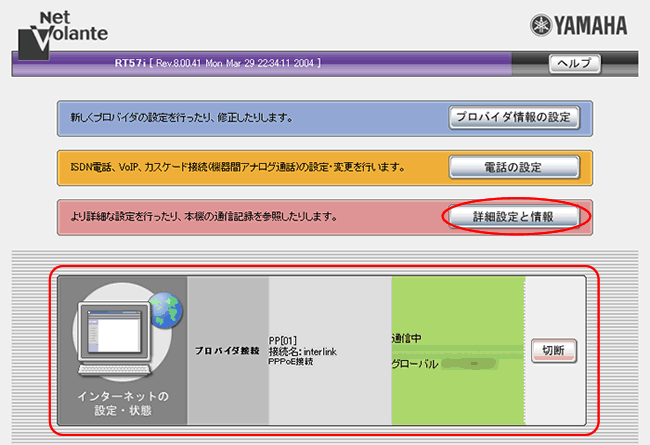
お使いのプロバイダーとの接続が確立している事を確認し、「詳細設定と情報」のボタンをクリックします。
-
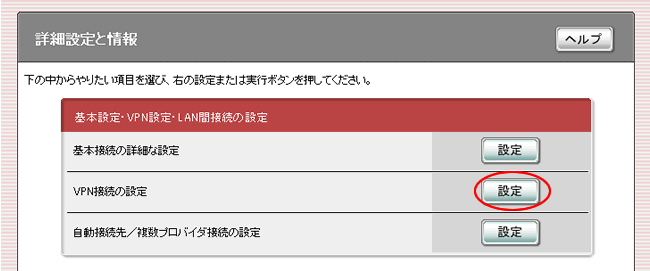
VPN接続設定の「設定」ボタンをクリックします。
-
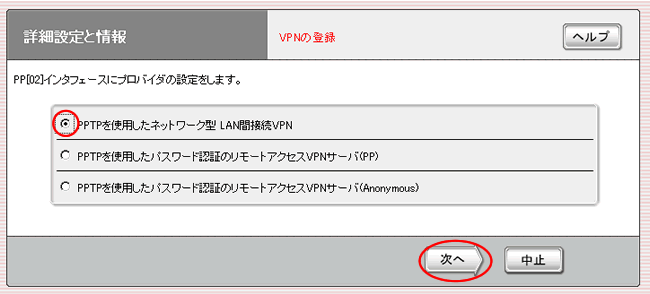
「PPTPを使用したネットワーク型 LAN間接続VPN」を選択し、「次へ」のボタンをクリックします。
-
VPN接続設定を行ないます。各項目に下記の通り記入します。
設定項目 設定値 設定名 任意で入力します ※図はMyIPと入力しております PPTPサーバー/クライアント 「PPTPクライアント」を選択します。 ユーザID 発行されたユーザーIDを入力します。 接続パスワード 発行されたパスワードを入力します。 接続先のホスト名またはIPアドレス 発行されたVPNサーバーを入力します。 キープアライブ機能 「使用する」にチェックします。 ネットワークアドレス**(注意)** 発行された固定IPアドレスの最後の数字を0にしたものを入力します。 (例)IPアドレスが1.2.3.4の場合は、1.2.3.0と入力します。 ネットマスク 「255.255.255.0(24ビット)」を選択します。 切断タイマ タイマで自動切断しないを選択します。 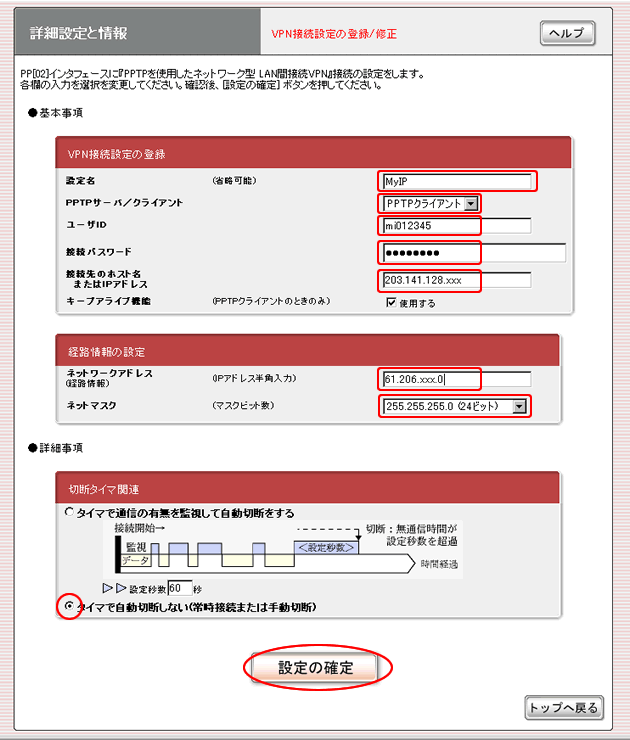
入力しましたら、「設定の確認」ボタンをクリックします。
-
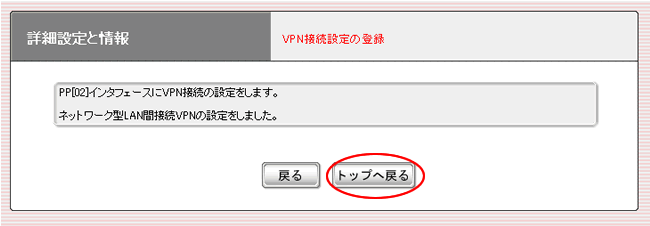
VPN接続設定の登録完了画面が表示されますので、「トップへ戻る」ボタンをクリックします。
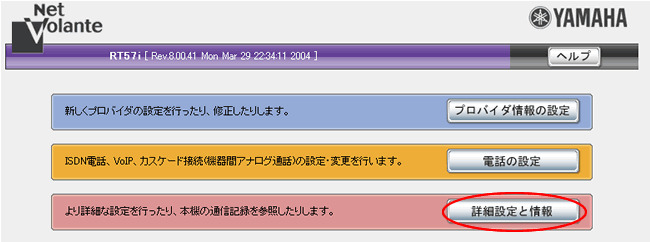
6次に、ルーティングの設定を行います。トップページから「詳細設定と情報」ボタンをクリック
-
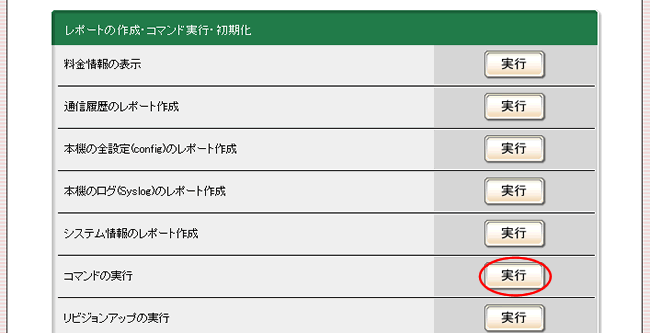
「コマンド実行」の「実行」ボタンをクリックします。
-
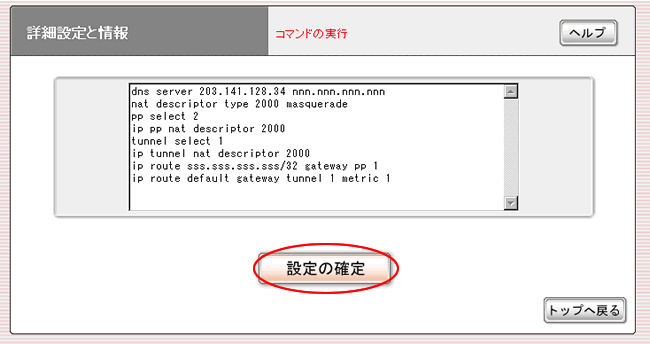
表示された画面に下記コマンドを入力します。接続先のVPNサーバーアドレスを間違えないようご注意ください。
dns server 203.141.128.35 203.141.128.33 nat descriptor type 2000 masquerade pp select 2 ip pp nat descriptor 2000 pp auth accept mschap-v2 ppp ipv6cp use off ip pp nat descriptor 2000 ip route **接続先のVPNサーバーアドレス**/32 gateway pp 1 ip route default gateway tunnel 1 metric 1 -
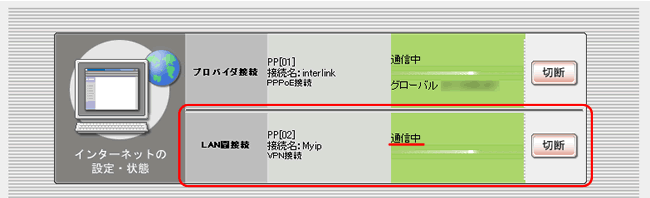
トップページの「LAN間接続」が通信中になることを確認します。
(接続には多少時間がかかりますので、「通信中」と表示されない場合は、しばらく待ってから「LAN間接続」の「接続」ボタンを押してください。)
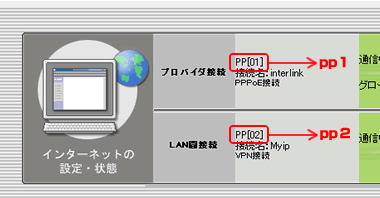
「pp 1」「pp 2」はルーターに設定されているインターフェースに割り振られている番号です。本設定はプロバイダ接続が「pp 1」、マイIP接続が「pp 2」となっております。 お客様側の設定に応じて変更してください。
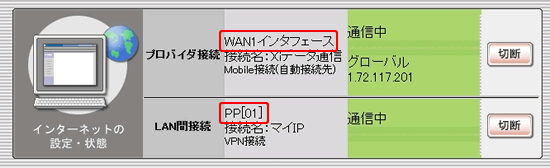
モバイルデータ端末とルーターを接続する場合(プロバイダ接続がWANになっている場合)
下記のようにプロバイダ接続が「WAN」インターフェースになっている場合、下から2行目のコマンド(dhcp wan1)を変更する必要があります。 なお、ルーターとモバイル端末との接続方法などはこちらをご覧ください。
以下をコピーペーストしてお使いください。
dns server 203.141.128.35 203.141.128.33
nat descriptor type 2000 masquerade
pp select 1
ip pp nat descriptor 2000
pp auth accept mschap-v2
ppp ipv6cp use off
ip tunnel nat descriptor 2000
ip route **接続先のVPNサーバーアドレス**/32 gateway **dhcp wan1**
ip route default gateway tunnel 1 metric 1
-
「設定の確認」ボタンをクリックし、エラーが出ないか確認します。赤字のエラーが出た場合は、コマンドの文字列・IPアドレスなどをご確認ください。
-
設定を反映するために「LAN間接続」を切断し再度接続します。
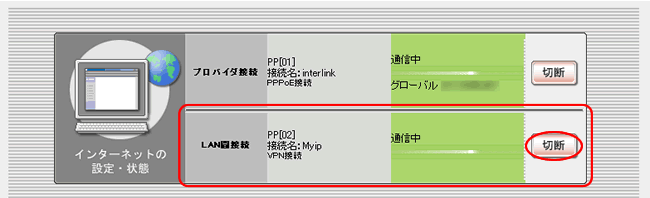
-
接続が完了したら、トップページから「詳細設定と情報」ボタンをクリックし「コマンド実行」ボタンをクリックします。
show ip route と入力し「設定の確定」ボタンをクリックします。
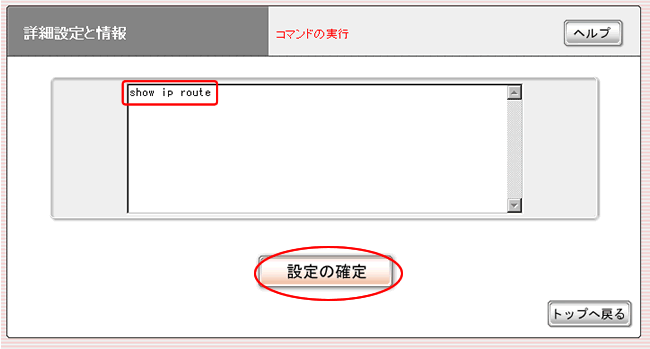
-
コマンド実行後、結果が表示されますので、defaultのインターフェースが「TUNNEL[1]」になっているのを確認します。
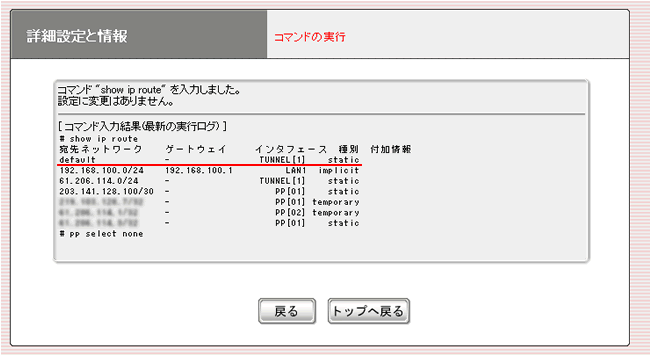
-
以上で設定は完了です。
接続の確認方法として、https://support.interlink.or.jp/ipcheckにアクセスして発行された固定IPアドレスが表示されるかご確認ください。
ルーター内にサーバーを構築した際のルーティング設定
※サーバーの構築方法につきましては、サポート外となりますのであらかじめご了承ください。
-
接続が完了したら、トップページから「詳細設定と情報」ボタンをクリックし「コマンド実行」ボタンをクリックします。
-
コマンド実行画面で以下のようにコマンドを入力し「設定の確定ボタン」をクリックしてください。
以下をコピーペーストしてお使いください。サーバーのプライベートIPアドレスを192.168.100.3とした場合です。お客様の環境に合わせて書き換えてください。
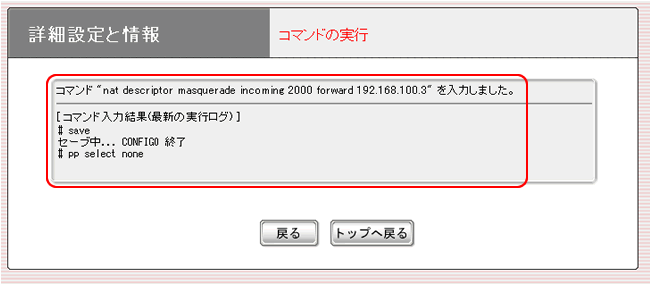
nat descriptor masquerade incoming 2000 forward 192.168.100.3 -
以下のように実行結果が表示されます。外部ネットワークからサーバーにアクセスし問題無く稼動するかご確認ください。