AndroidのL2TP接続方法
対象サービス
Android12からPPTP/L2TPの新規接続設定ができません。こちらよりIKEv2の接続設定を行ってください。
Androidで「マイIP」のL2TP接続を行う場合は下記をご参照ください。
以下の設定はご利用先のプロバイダーで、インターネットを接続した状態で行ってください。
-
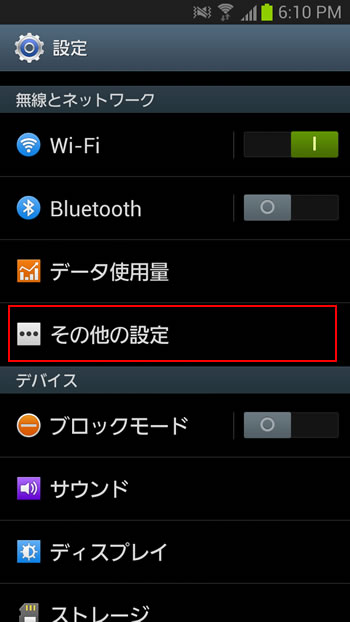
設定アイコンをタップします。

-
「無線とネットワーク」にある「その他の設定」をタップします。
-
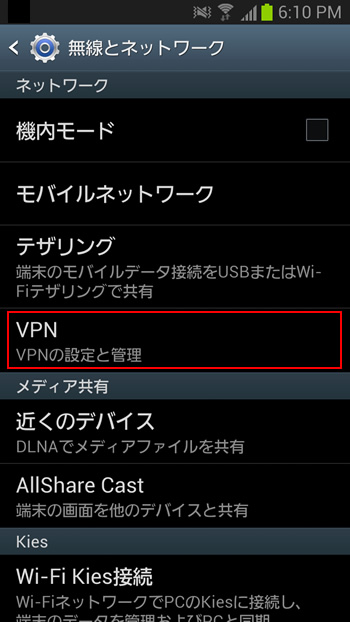
「VPN」をタップします。
-
「VPNネットワークの追加」をタップします。

-
「VPNネットワークの編集」となります。
下記の通り、それぞれの項目を入力し保存をタップします。
設定項目 設定値 名前 好きな名前を入力 例)VPN タイプ L2TP/IPsec PSK サーバーアドレス 発行されたVPNサーバーを入力 IPsec事前共有キーの設定 123と入力 詳細オプションを表示する チェックOFF 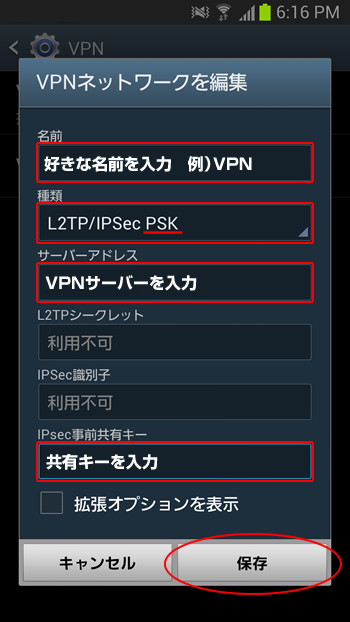
VPN接続情報がご不明な場合はこちらをご覧ください。
-
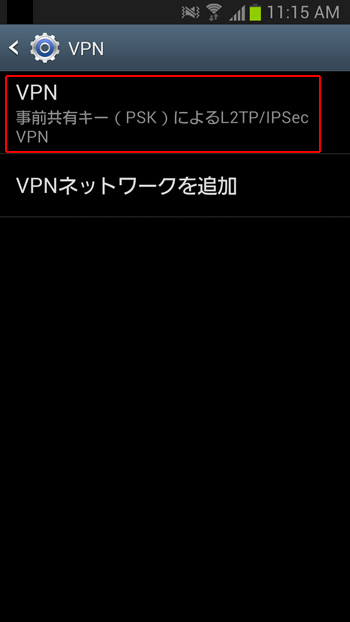
保存したVPN名をタップします。
-
「ユーザー名(例:mi12345)」と「パスワード」を入力し、「ユーザー名を保存」にチェックをして接続してください。
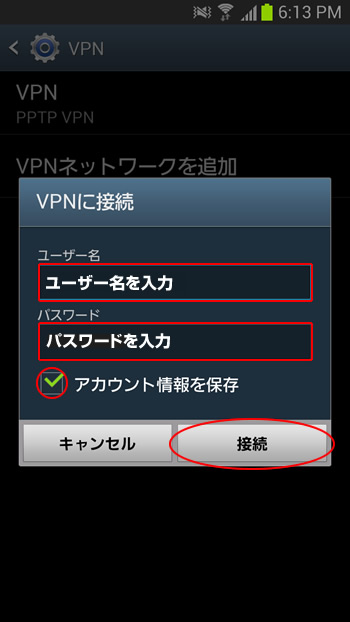
下記のように「接続しました。」と表示されれば接続成功です。

接続の確認方法として、https://support.interlink.or.jp/ipcheckにアクセスして割り当てられた固定IPアドレスが表示されるかご確認ください。