iOS(iPhone・iPad)のIKEv2接続方法
対象サービス
iPhoneで「マイIP」のIKEv2接続を行う場合は下記をご参照ください。
-
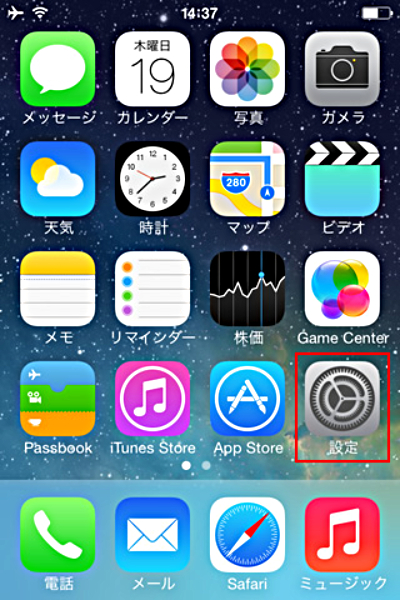
「設定」をタップします。
-
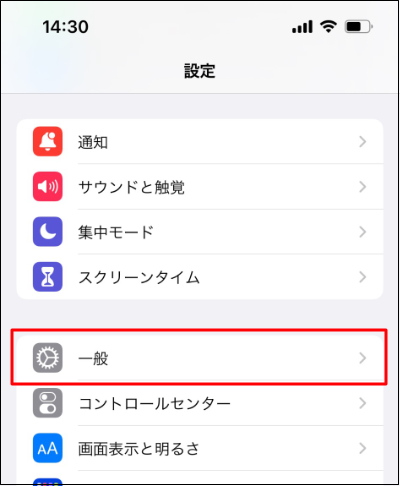
「一般」をタップします。
-
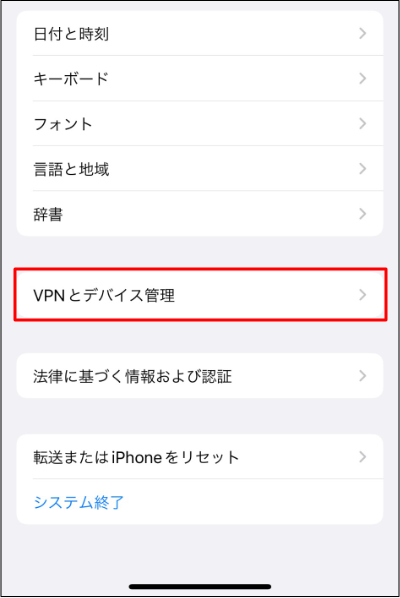
「VPNとデバイス管理」をタップします。
-
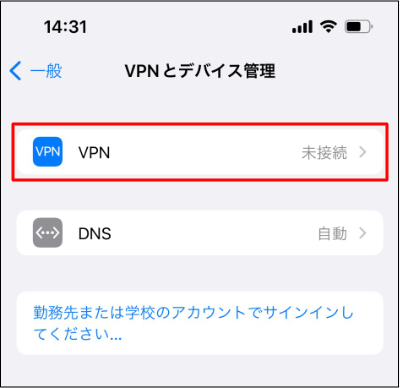
「VPN」をタップします。をタップします。
-
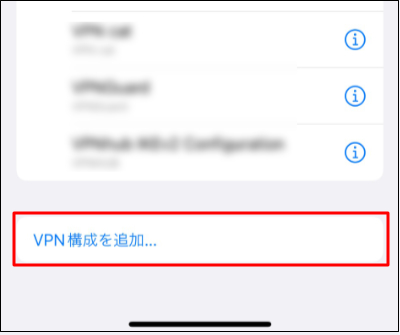
「VPN構成の追加」をタップします。
-
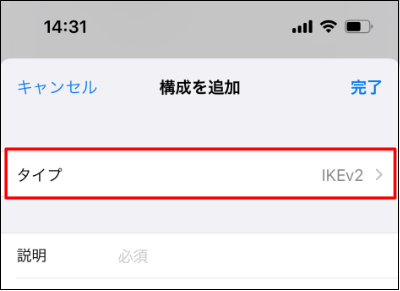
タイプが「IKEv2」になっている事を確認し、下記のようにVPN接続情報を入力します。
設定項目 設定値 説明 好きな名前を入力します。 例)VPN サーバ 発行されたVPNサーバーを入力します。 リモートID interlink.or.jp ローカルID 空欄 ユーザ認証 ユーザ名 ユーザー名 ユーザー名を入力します。 例)mi123456 パスワード 発行されたパスワードを入力します。 プロキシ オフ(OFF) 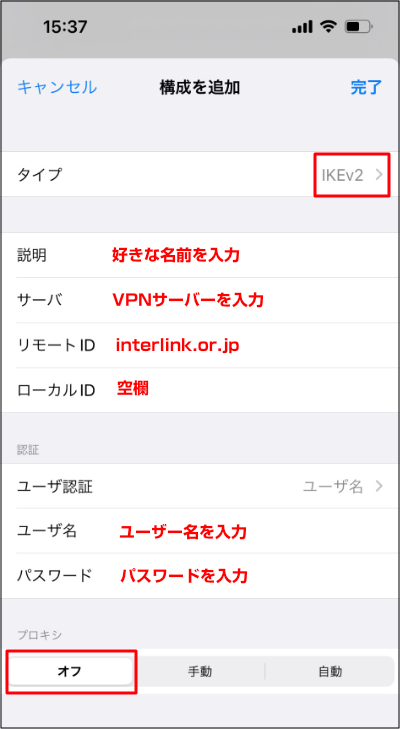
入力が完了したら画面右上の「完了」をタップします。
VPN接続情報がご不明な場合はこちらをご覧ください。
-
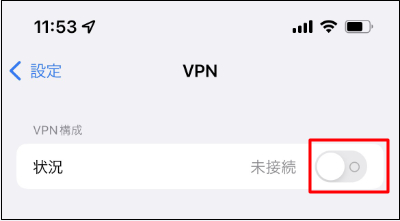
VPNの画面に戻りますので、設定が追加されていることを確認し、接続を開始してください。
-
下記のように状況が接続中になれば成功です。ステータスバーにもVPNのアイコンが表示されます。
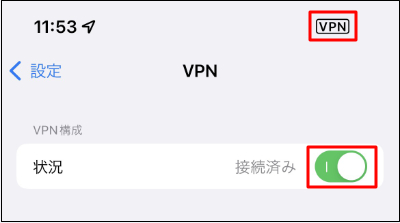
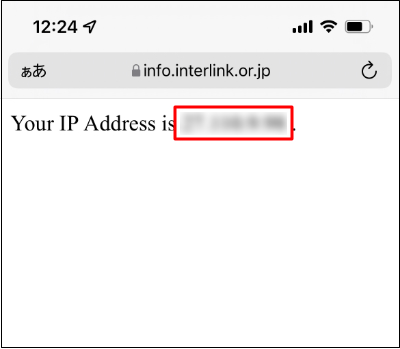
VPN接続完了後、https://support.interlink.or.jp/ipcheck にアクセスして割り当てられた固定IPアドレスが表示されるかご確認ください。