NVR510のPPTP接続方法
対象サービス
YAMAHAルーターのNVR510で「マイIP」のPPTP接続を行う場合は下記をご参照ください。
本設定の条件として、ルーターのWAN側インターフェースにグローバルIPアドレスが付与されている必要があります。ご注意ください。
-
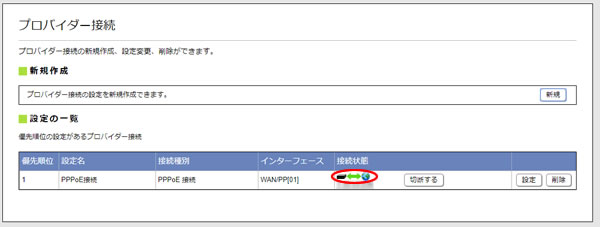
お使いのプロバイダーとの接続が確立している事を確認します。
-
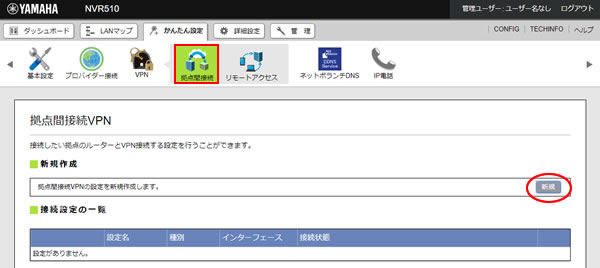
VPNの拠点間接続から「新規」をクリックします。
-
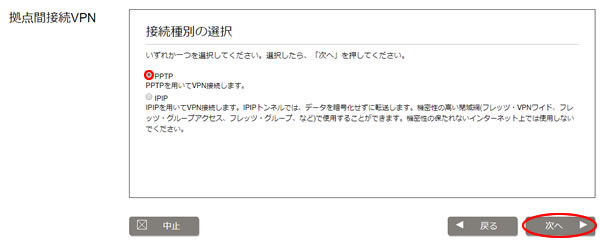
PPTPを選択し、「次へ」のボタンをクリックします。
-
VPN接続設定を行ないます。各項目に下記の通り記入します。
設定項目 設定値 設定名 任意で入力します ※図はマイIPと入力しております PPTPサーバー/クライアント 「PPTPクライアント」を選択します。 ユーザID 発行されたユーザーIDを入力します。 接続パスワード 発行されたパスワードを入力します。 接続先のホスト名またはIPアドレス 発行されたVPNサーバーを入力します。 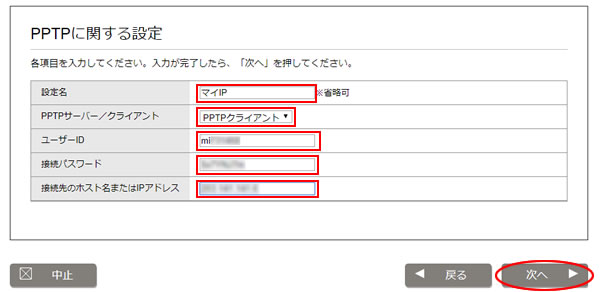
設定項目 設定値 接続先のLAN側のアドレス**(注意)** 発行された固定IPアドレスの最後の数字を0にしたものを入力します。 (例)IPアドレスが1.2.3.4の場合は、1.2.3.0と入力します。 ネットマスク 「255.255.255.0(24ビット)」を選択します。 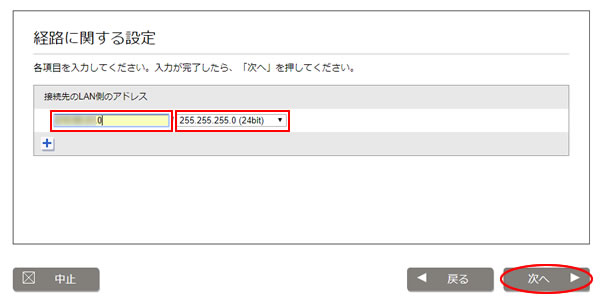
入力しましたら、「設定の確認」をクリックします。
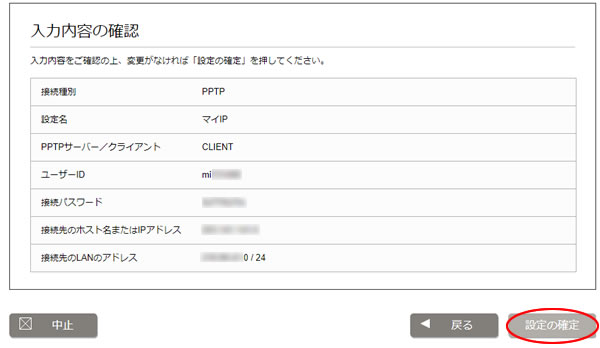
-
次に、「管理」の「コマンド実行」から、以下のコマンド入力して「実行」をクリックします。接続先のVPNサーバーアドレスをお間違えのないようご注意ください。
dns server 203.141.128.35 203.141.128.33
nat descriptor type 2000 masquerade
pp select 2
ip pp nat descriptor 2000
pp auth accept mschap-v2
ppp ipv6cp use off
ip pp nat descriptor 2000
ip route **接続先のVPNサーバーアドレス**/32 gateway pp 1
ip route default gateway tunnel 1 metric 1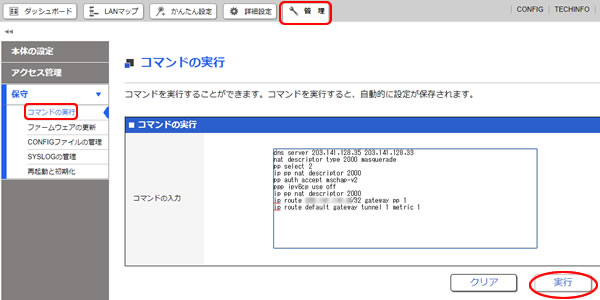
-
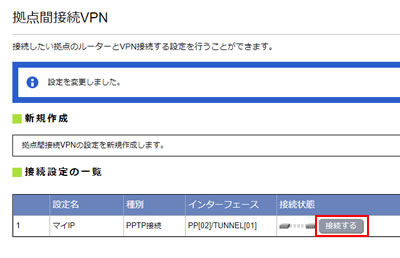
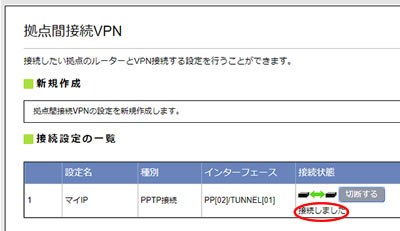
次に、拠点間接続VPNから設定するをクリックし、接続しましたとなれば接続成功です。
赤字のエラーが出た場合は、コマンドの文字列・IPアドレスなどをご確認ください。
-
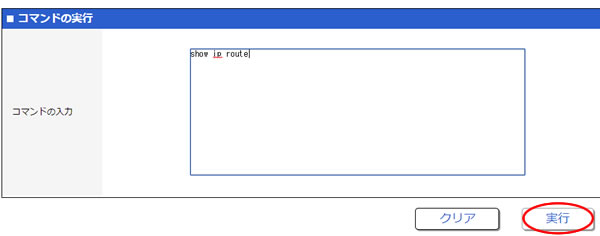
接続が完了したら、トップページから「詳細設定と情報」ボタンをクリックし「コマンド実行」ボタンをクリックします。
show ip route と入力し「設定の確定」ボタンをクリックします。
-
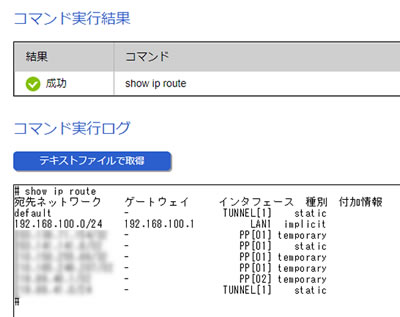
コマンド実行後、結果が表示されますので、defaultのインターフェースが「TUNNEL[1]」になっているのを確認します。
-
以上で設定は完了です。
接続の確認方法として、https://support.interlink.or.jp/ipcheckにアクセスして発行された固定IPアドレスが表示されるかご確認ください。