Linux(CentOS)の設定
対象サービス
Linux(CentOS)の設定は下記をご参照ください。なお、マシンに直接グローバルIPアドレスが割り振られている場合のマイIP接続設定方法です。ルーター経由の場合はこちらをご覧ください。
wget http://downloads.sourceforge.net/project/pptpclient/pptp/pptp-1.7.2/pptp-1.7.2.tar.gz
2. ダウンロードしたファイルを展開し、インストールします。
tar zxvf pptp-1.7.2.tar.gz
cd pptp-1.7.2
make
make install
「error:Cannot found stropts.h」が出たときは、
touch /usr/include/stropts.h
make
make install
3. PPTPの初期設定を行います。

/etc/ppp/optionsをvi等のエディターで修正します。
debug lock noccp ms-dns 203.141.128.35 ms-dns 203.141.128.33 user ユーザー名
記入例)
debug lock noccp ms-dns 203.141.128.35 ms-dns 203.141.128.33 user mi12345
4. PPTPの認証設定を行います。

/etc/ppp/chap-secretsをvi等のエディターで修正します。

記入例)
mi12345 * 12345678 1.2.3.4
ユーザー名 * パスワード お客様へ割り当した固定IPアドレス ※空白は全てTABです。
-
ルーティングの設定(1)
/etc/ppp/ip-up.localをエディターで修正します。
※ファイルが無い場合は新規作成してください
#!/bin/sh route add -net お客様へ割り当てした固定IPアドレス/32 gw VPNサーバーのIPアドレス exit 0
パーミッションを変更して実行権限を付けます。
# chmod 700 /etc/ppp/ip-up.local
-
ルーティングの設定(2)
/etc/ppp/ip-down.localをエディターで修正します
※ファイルが無い場合は新規作成してください
#!/bin/sh route del -net お客様へ割り当てした固定IPアドレス/32 gw VPNサーバーのIPアドレス exit 0
パーミッションを変更して実行権限を付けます。
# chmod 700 /etc/ppp/ip-down.local
-
PPPTPの接続開始と終了
PPTP接続の開始
# pptp マイIPサーバーのIPアドレスPPTP接続の終了
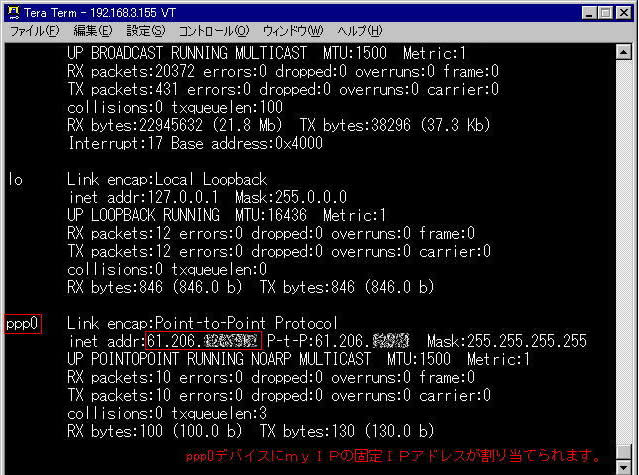
# killall pptp割り当てられたIPアドレスの確認方法は下記の通りです。
:::error killall pptpが認識できない場合は、killall pppdとしてください。 :::
ifconfig -a
ppp0デバイスのIPアドレスがお客様へ割り当てした固定IPアドレスになっていれば接続完了です。