特定のサイト(ディレクトリ)にパスワード認証をかける
特定のサイトにパスワード認証をかける設定方法です。 他人に見られたくなかったり、会員専用ページなどを作成する際にご活用ください。
-
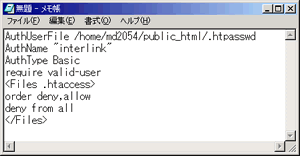
アクセス制限を行うファイルを作成します。
メモ帳やエディターで以下のように記述し、ファイル名を「htaccess.txt」として保存してください。
マイドメイン1000の設定例
AuthUserFile /home/**mdXXXX/mdXXXX**/web/public_html/**ディレクトリ名**/.htpasswd
AuthName "interlink"
AuthGroupFile /dev/null
AuthType Basic
require valid-user
マイサーバー1000・3000の設定例
AuthUserFile /vhome/web/**rsXXXXXX**/**独自ドメイン名**/public_html/**ディレクトリ名**/.htpasswd
AuthName "interlink"
AuthGroupFile /dev/null
AuthType Basic
require valid-user
以下はWindowsのメモ帳を使った例です。
-
パスワード認証を行うファイルを作成します。
メモ帳やエディターで以下のように記述し、ファイル名を「.htpasswd.txt」として保存してください。
まず以下のパスワード暗号化ページで、設定するパスワードを暗号化してください。

次に、以下のようにIDと暗号化したパスワードをコロンを挟んで並べて記述してください。
設定例
interlink:ah3EhyQoWKP0A解説
ID:暗号化されたパスワード
  ↑コロン
以下はWindowsのメモ帳を使った例です。
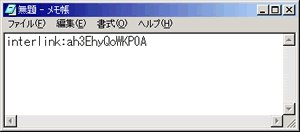
暗号化するパスワードは8文字までしか利用できません、例えば「password」という8文字のパスワードと「password0123」というパスワードがあっても、先頭から8文字が有効になりますので、サーバーでは同じものと認識されます。
-
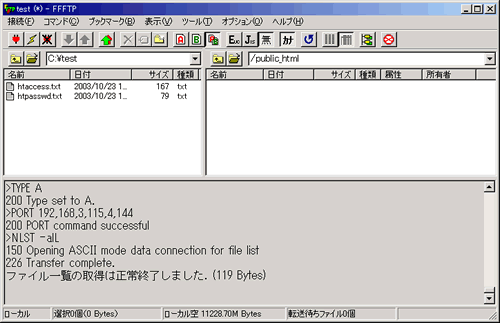
FTPソフトでサーバーに接続します。
1と2で作成したファイルをFTPで転送いたします。お使いのFTPソフトでサーバーに接続を行なってください。
(図はFFFTPです)
-
パスワード認証をかけるディレクトリ(フォルダ)に移動します。
※認証ファイルを置いたディレクトリ下全てに認証がかかりますのでご注意ください
(例1)ディレクトリ「public_html」に.htaccessを設置した場合

/public_html
┃
┣

.htaccessを設置
┃
┣
index.html (認証がかかる)
┃
┗
test
┃
┗
index.html (認証がかかる)
(例2)ディレクトリ「test01」に.htaccessを設置した場合
/public_html
┃
┣
index.html (認証無し)
┃
┣
test01
┃
┃
┃
┣
.htaccessを設置
┃
┃
┃
┗
index.html (認証がかかる)
┃
┗
test02
┃
┗
index.html (認証無し)
-
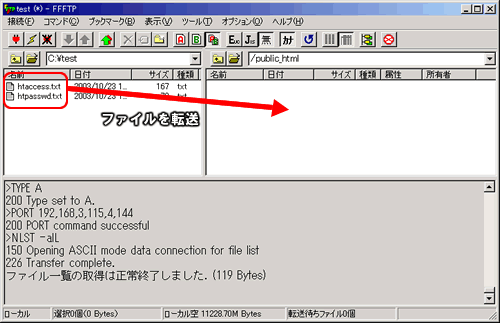
設置するディレクトリに移りましたら、設定ファイルを転送します。
※転送する際は、必ずアスキーモード(テキストモード)で行なってください。バイナリーモードで転送した場合は設定が有効になりません。
-
ファイル名の変更を行ないます。
転送したファイルの「htaccess.txt」を「.htaccess」に変更する。(ドットがはいります)
転送したファイルの「htpasswd.txt」を「.htpasswd」に変更する。(ドットがはいります)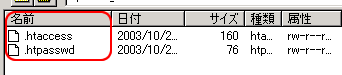
以上で設定は完了です。実際に設定したサイトにアクセスしてください。
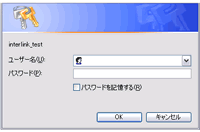
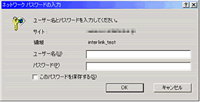
うまく認証されなかったり、ID・PASSが通らない場合は以下の点をご確認ください。
- 設定ファイルの記述は正しいか?
- ファイル名に大文字が入っていないか?(全て半角英数字です)
- 転送はアスキーモードでおこなっているか?
- htpasswdを置く場所は間違っていないか?
- パスワードは暗号化しているか?
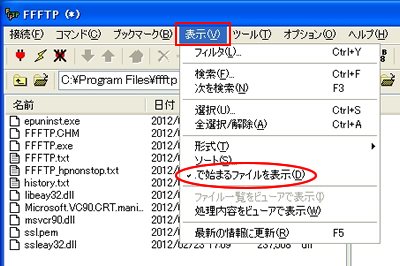
ファイル名の変更後、ファイルが表示されなくなった場合は、下記の通りチェックをしてください。