FFFTPの設定
対象サービス
FFFTPにつきましては、こちらからダウンロードを行いインストールしてください
-
FFFTPを起動します

-
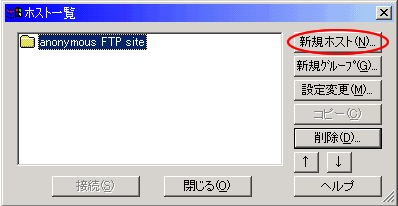
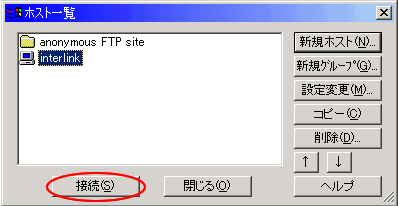
FFFTPを起動しますと、「ホスト一覧」の画面が表示されますので、「新規ホスト(N)」をクリックします
-
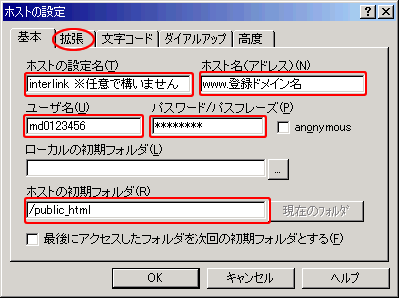
「ホストの設定」の画面が表示されますので、各項目に記入します
ホストの設定名(T)
任意で構いません ※図はinterlink
ホスト名(アドレス)(N)
www.登録ドメイン名 もしくは 登録ドメイン名のみ
ユーザ名(U)
発行されたアカウント名 例)md0123456
パスワード/パスフレーズ(P)
発行されたパスワード**(※)**
ローカルの初期フォルダ(L)
ホームページデータを保存されているフォルダー ※空欄でも構いません
ホストの初期フォルダ(R)
/public_html
**(※)**ご自身でマイメニュー上からパスワードを変更する事ができますので、変更された場合その変更されたパスワードを入力します
入力が終わりましたら、上部の「拡張」タブをクリックします。
-
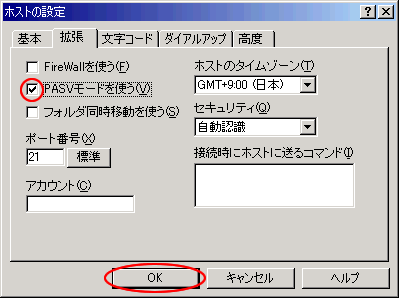
「PASVモード」にチェックをつけます
チェックを入れましたら、「OK」ボタンをクリックします
-
以上で設定は完了です、ホスト一覧に「interlink」が追加されていますので、接続ボタンを押し接続を開始してください
ホームページをアップロードする方法
無事接続できましたら、パソコンに保存されているホームページデータをサーバーにアップロードしましょう
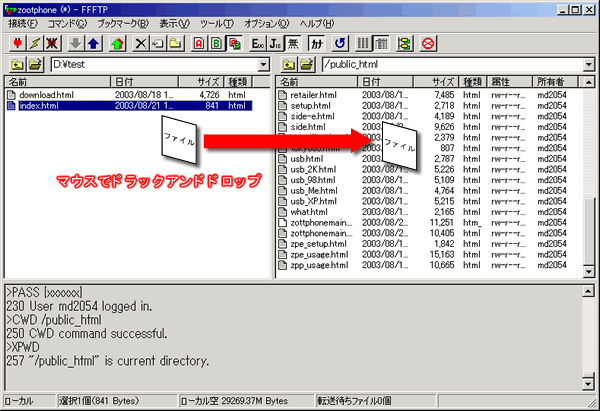
A.接続後は以下のような画面になります、それぞれの項目を確認します
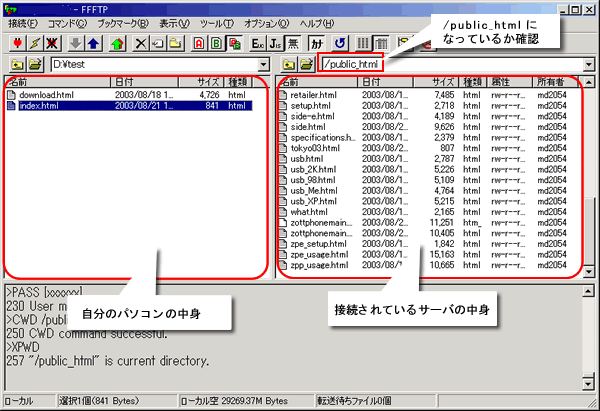
B.サーバーにファイルを転送するには、左窓(パソコンの中身)から右窓(サーバーの中身)にファイルをマウスでドラッグアンドドロップするだけです