macOS Mailの設定
対象サービス
-
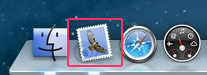
DockからMailを起動します。
-
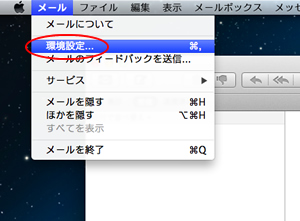
「メール」から「環境設定」をクリックします。
-
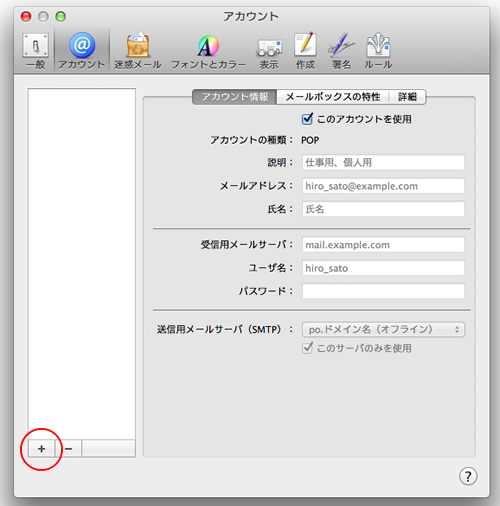
アカウント画面が表示されます。左下の「+」をクリックします。
-
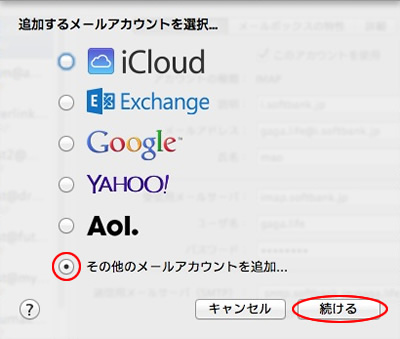
アカウントを追加画面が表示さます。
「その他のメールアカウントを追加」にチェックを入れ「続ける」をクリックします。
-
下記の通り入力して「続ける」ボタンをクリックします。
設定項目 設定値 氏名 送信元の名前を入力 メールアドレス メールアドレスを入力 パスワード メールアドレスのパスワードを入力 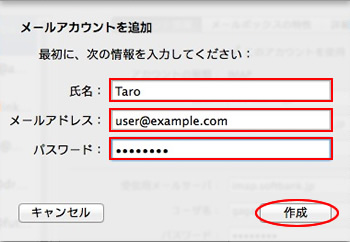
-
下記の通り入力して「次へ」ボタンをクリックします。
設定項目 設定値 アカウントの種類 POP メールサーバ po.ドメイン名 例)example.comの場合、po.example.com ユーザ名 メールアドレスを入力(@以降も含みます) または アカウント名を入力(例:001md1234) パスワード メールアドレスのパスワードを入力 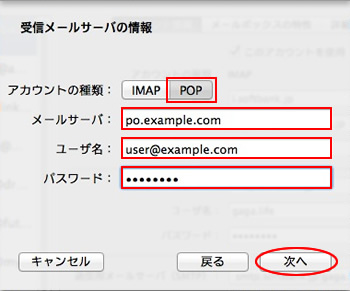
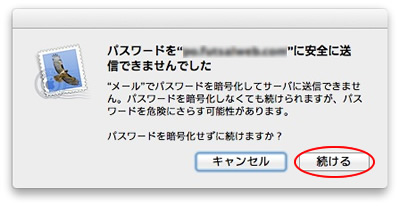
下記画面が表示されますが、「続ける」をクリックしてください。
-
下記の通り入力して「作成」ボタンをクリックします。
設定項目 設定値 SMTPサーバ po.ドメイン名 例)example.comの場合、po.example.com ユーザ名 メールアドレスを入力(@以降も含みます) または アカウント名を入力(例:001md1234) パスワード メールアドレスのパスワードを入力 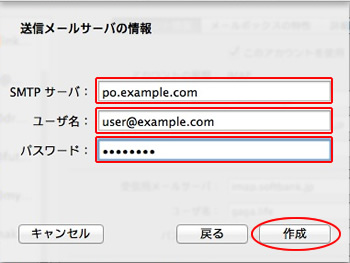
下記画面が表示されますが、「続ける」をクリックしてください。
-
送信メールサーバ情報の画面で、ポートに「587」と入力し、「作成」をクリックします。
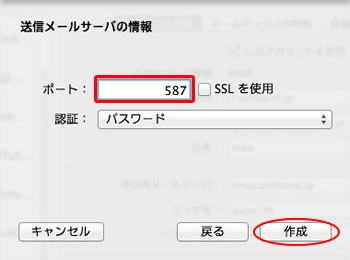
以上で設定は完了です。
送受信に失敗する場合は、アカウント画面からそれぞれの設定が正しいかご確認ください。
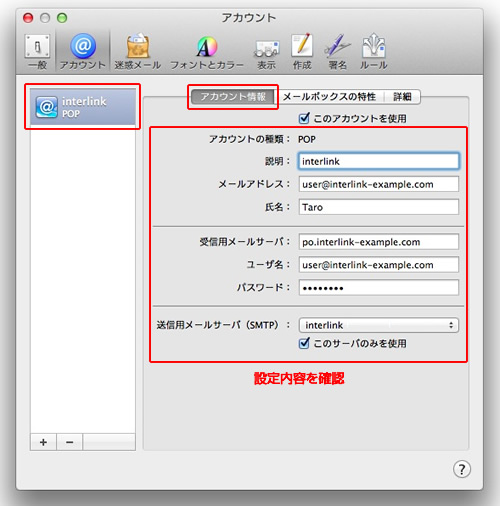
次に、送信用メールサーバ(SMTP)のプルダウンメニューより「SMTPサーバリストを編集...」をクリックします。
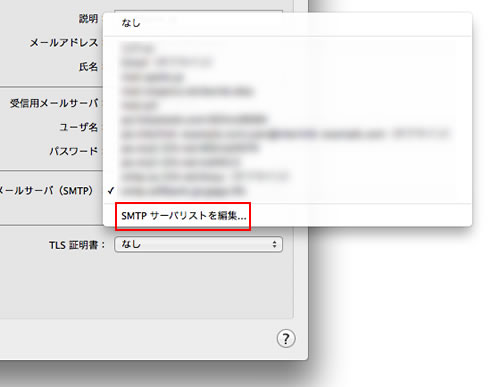
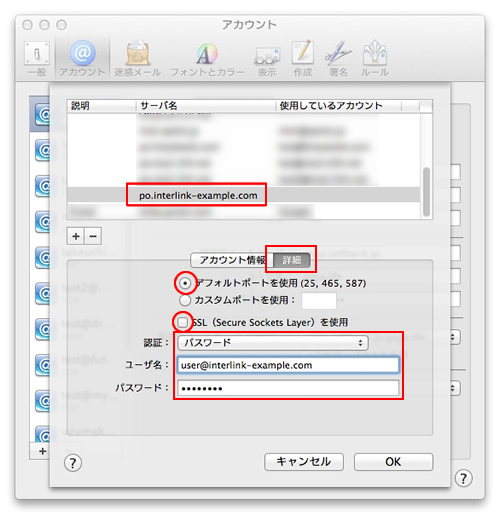
設定しているサーバを選択し、下記のように設定されているかご確認ください。