iPadの設定
対象サービス
iPadのインターリンクLTE SIMの設定につきましては下記をご参照ください。
設定の前に
- iPadの仕様で、インストールできるAPN構成プロファイルは1つのみとなります。プロファイルで動作する他社eSIMなどをご利用の場合は、削除してから弊社用のプロファイルをインストールしてください。
- 設定の削除方法は下記をご覧ください。
新規設定
-
Safariを起動し、下記ページを表示します。
-
ユーザー名とパスワードを入力して「送信する」をタップします。
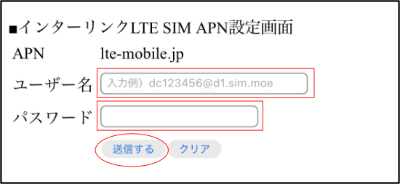
※設定情報を失念された場合は、下記をご覧ください。 ユーザー名・パスワードが分からなくなってしまいました
Safariのツールバーに青い丸のアイコンが表示されていれば、プロファイルのダウンロードは完了です。

ユーザー名やパスワードの入力間違いがないよう、なるべくコピー&ペーストでご入力ください。
-
ファイルアプリでダウンロードしたプロファイルをタップし、設定アプリからインストールします。
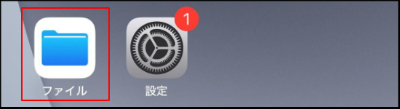
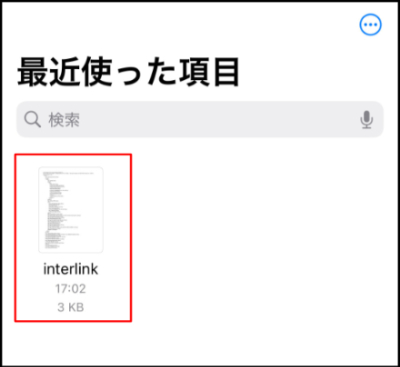
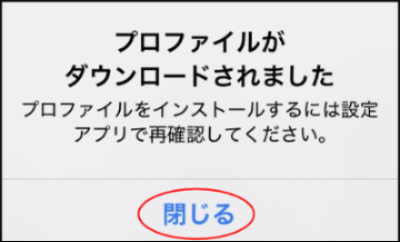

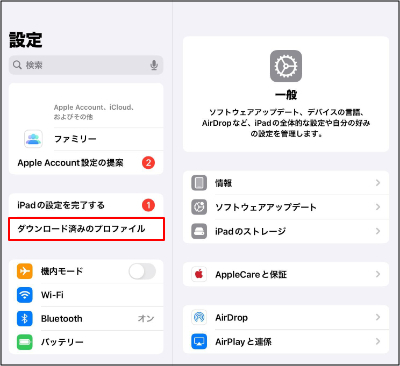
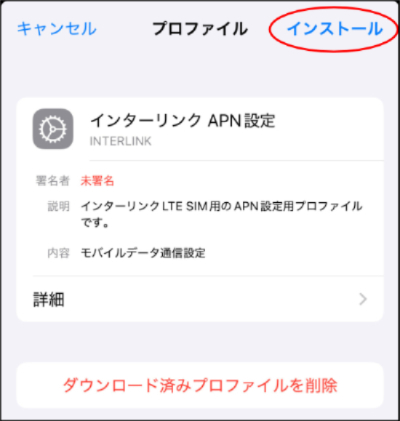
端末にパスコードが設定されている場合は、パスワードを入力してください。 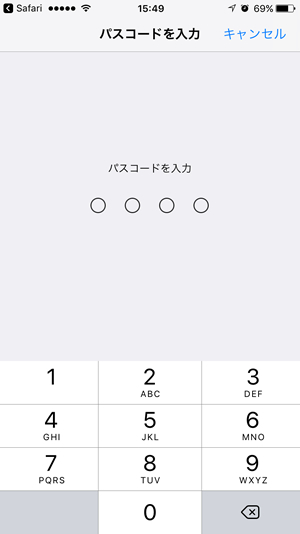
-
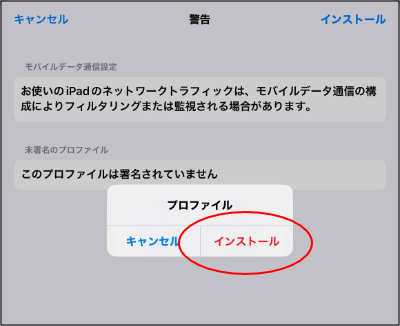
右上の[インストール]をタップします。
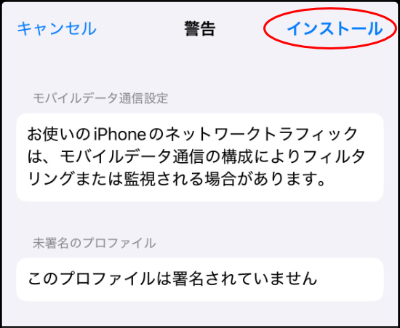
-
[インストール]をタップします。
-
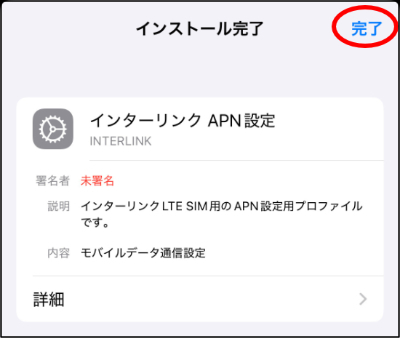
「完了」をタップします。
-
「設定」のモバイルデータ通信の画面で「モバイルデータ通信」にチェックが入っているか確認します。
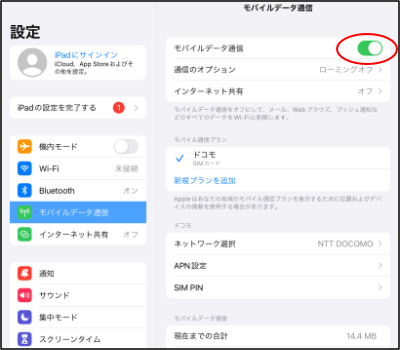
以上で設定は完了です。
Wi-Fiをオフにした状態で、https://support.interlink.or.jp/ipcheck にSafariでアクセスして割り当てられたIPアドレスになっているかご確認ください。
設定削除方法
-
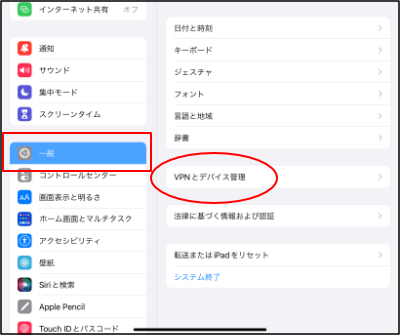
「設定」をタップします。

-
設定内の「一般」から「VPNとデバイス管理」をタップします。
-
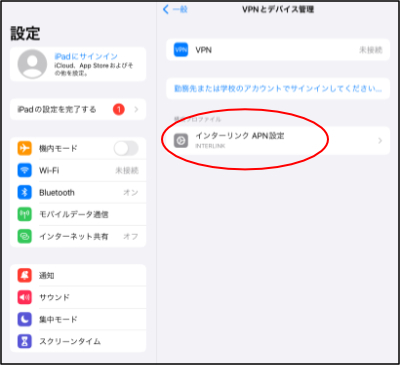
構成プロファイルの「インターリンク APN設定」をタップします。
-
「インターリンクAPN設定」の削除ボタンをタップします。
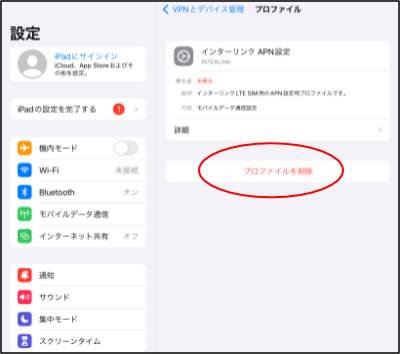
端末にパスコードが設定されている場合は、パスワードを入力してください。
-
削除ボタンをタップします。
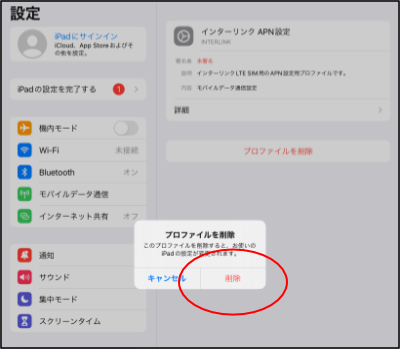
以上で設定の削除は完了です。