Windows10のメール設定方法
対象サービス
Windows10のメール設定につきましては下記をご参照ください。
-
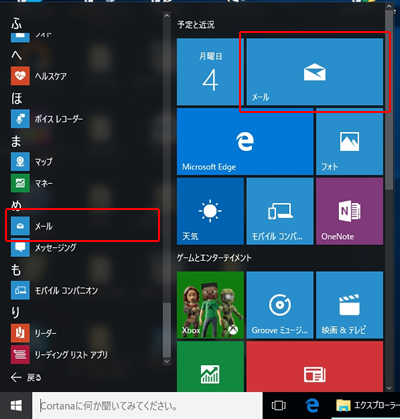
左下の「Windowsボタン」→「全てのアプリ」→「メール」をクリックします。
-
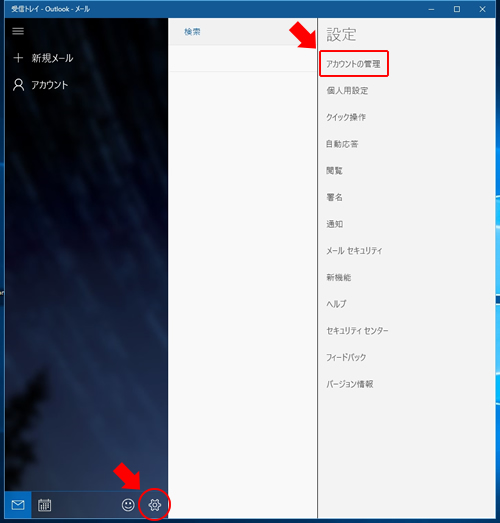
メールが起動しますので、左下に「歯車マーク」をクリックし、「アカウントの管理」をクリックします。
-
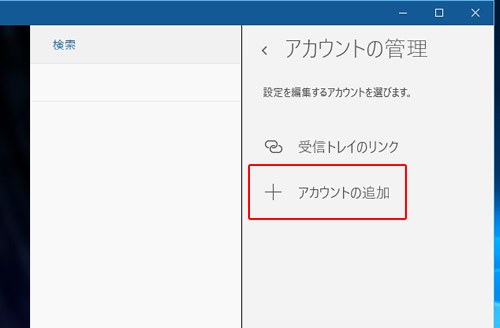
「アカウントの追加」をクリックします。
-
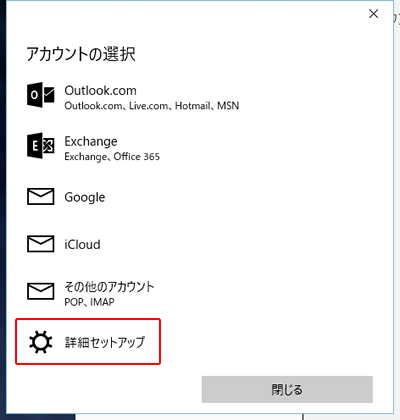
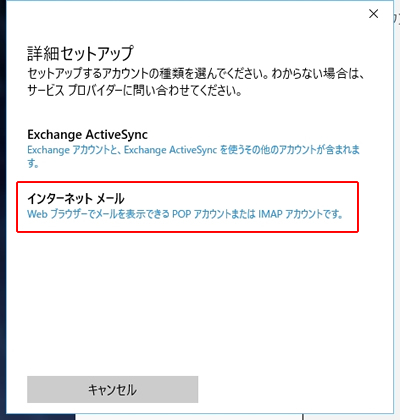
「詳細セットアップ」をクリックします。
-
「インターネットメール」をクリックします。
-
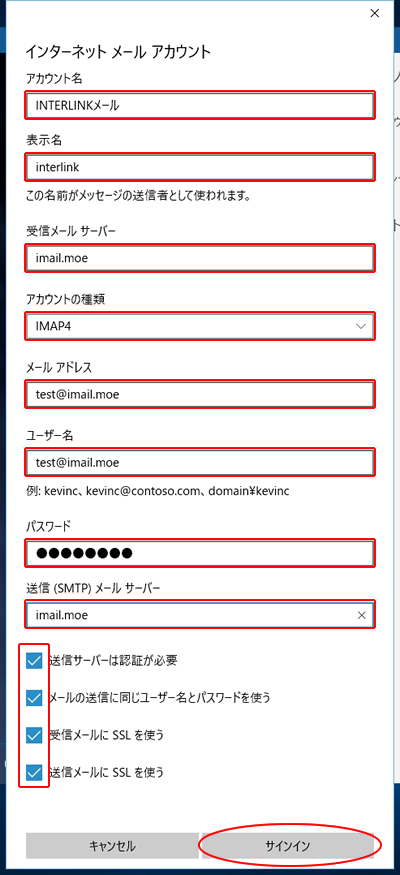
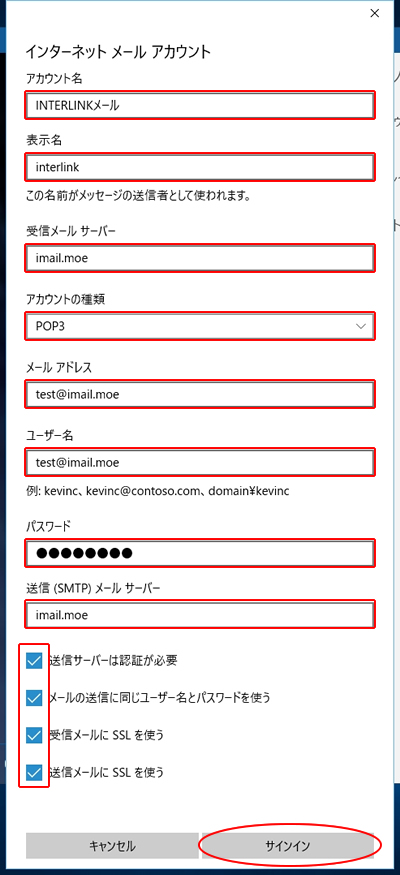
以下の通りそれぞれ入力し、画面下部の「サインイン」をクリックします。
POP受信の場合
設定項目 設定値 アカウント名 任意で入力 表示名 送信者の名前を入力 受信メールサーバー imail.moeまたはimail.earth アカウントの種類 POP3 メールアドレス 登録メールアドレスを入力 ユーザー名 登録メールアドレスを入力 パスワード 登録メールアドレスのパスワードを入力 送信メールサーバー imail.moeまたはimail.earth IMAP受信の場合
設定項目 設定値 アカウント名 任意で入力 表示名 送信者の名前を入力 受信メールサーバー imail.moeまたはimail.earth アカウントの種類 IMAP4 メールアドレス 登録メールアドレスを入力 ユーザー名 登録メールアドレスを入力 パスワード 登録メールアドレスのパスワードを入力 送信メールサーバー imail.moeまたはimail.earth POP受信の設定画面
IMAP受信の設定画面
以上で設定完了となります。