Windows10/11メールアプリ 設定方法
対象サービス
Windows 10/11 の標準「メール」アプリは2024年12月31日にマイクロソフトのサポートが終了しております。
Windows10メールアプリ 設定方法につきましては下記をご参照ください。
-
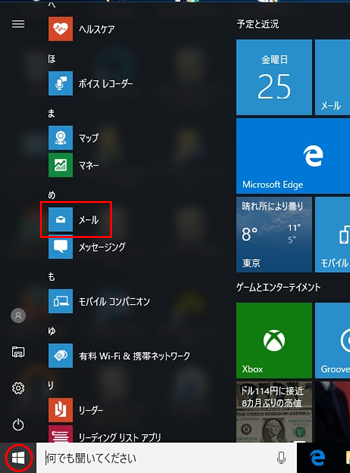
左下のスタートメニューから「メール」をクリックします。
-
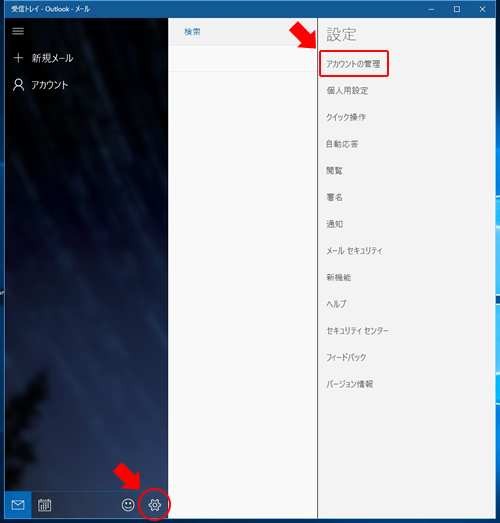
左下にある「歯車マーク」をクリックし「アカウントの管理」をクリックします。
-
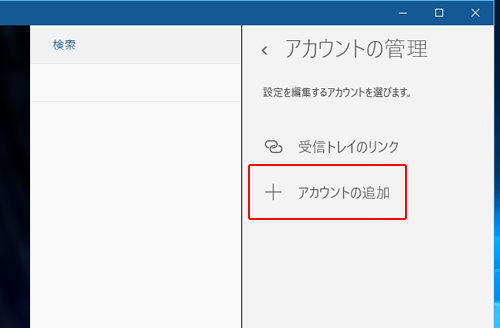
「アカウントの追加」をクリックします。
-
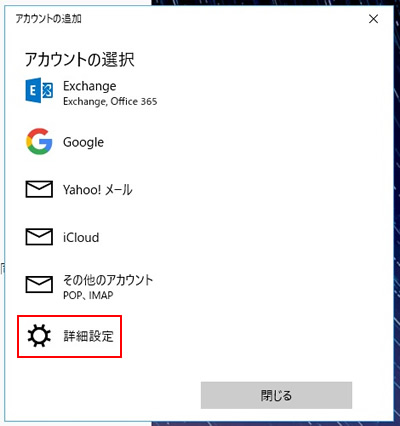
「詳細設定」をクリックします。
-
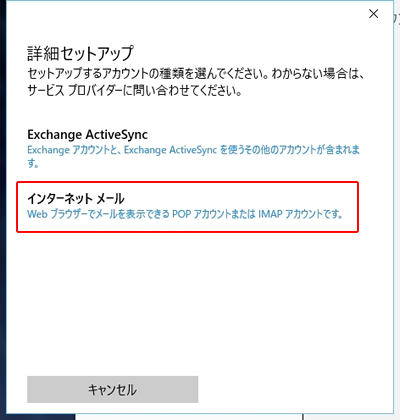
「インターネット メール」をクリックします。
-
表示された項目を以下のように入力・選択して「サインイン」をクリックします。
設定項目 設定値 メールアドレス メールアドレスを入力 ユーザー名 メールアドレスを入力 パスワード パスワードを入力 アカウント名 メールアドレスを入力 この名前を使用してメッセージを送信 名前を入力 ※送信者として相手に通知されます) 受信メールサーバー imail.moeまたはimail.earth アカウントの種類 POP3またはIMAP4を選択 ※以下の画像はIMAP4になっています メールの送信(SMTP)サーバー imail.moeまたはimail.earth 送信サーバーには、認証が必要です チェックを入れる 送信メールに同じユーザー名とパスワードを使用する チェックを入れる 受信にはSSLが必要 チェックを入れる 送信にはSSLが必要 チェックを入れる 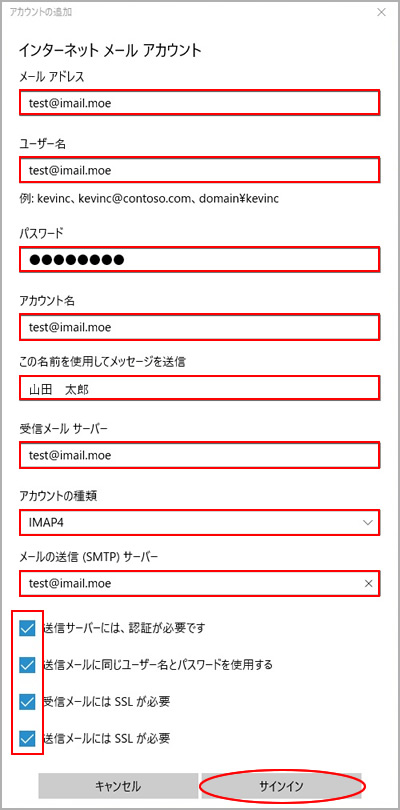
-
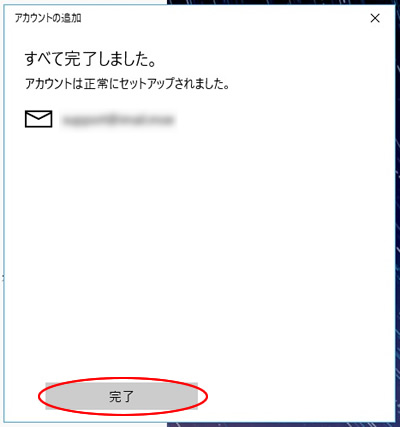
完了画面が表示されます。「完了」をクリックします。
以上で設定は完了です。