macOSのIKEv2接続方法
対象サービス
-
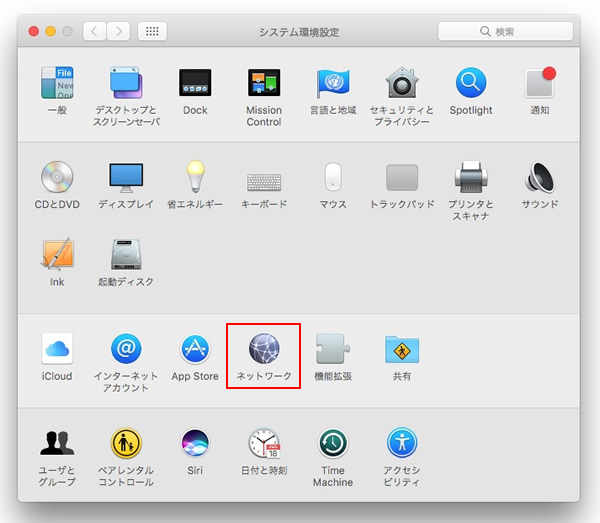
「システム環境設定」から「ネットワーク」をクリックします。
-
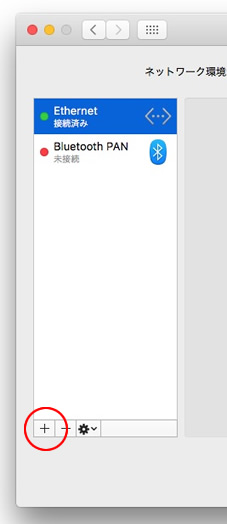
ネットワーク画面左下にある「+」をクリックします。
-
インターフェース、VPNタイプ、サービス名入力表示されます。それぞれ下記のように入力して「作成」ボタンをクリックします。
設定項目 設定値 インターフェース VPN VPNタイプ IKEv2 ※間違えないようご注意ください サービス名 好きな名前を入力します。 例)VPN 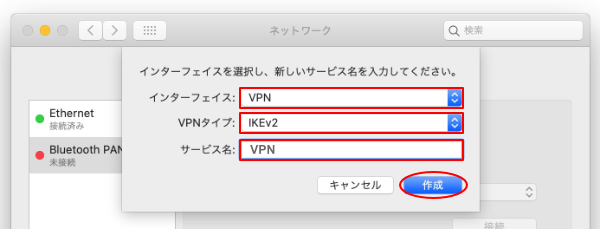
-
次に「サーバーアドレス」と「アカウント名」を下記の通り入力します。
設定項目 設定値 サーバアドレス 発行されたVPNサーバーを入力します。 リモートID vpnserver.global 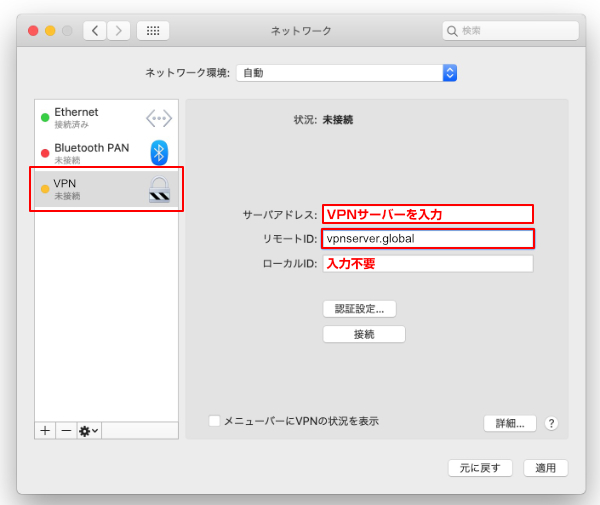
-
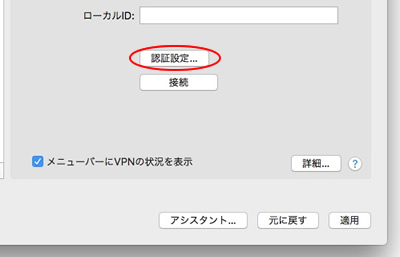
認証設定をクリックします。
-
認証設定を「ユーザ名」とし、ユーザ名とパスワードをそれぞれ入力します。
設定項目 設定値 認証設定 ユーザ名 ユーザ名 コントロールパネルで作成したユーザー名を入力 例)interlink-gs123456 パスワード パスワードを入力します。 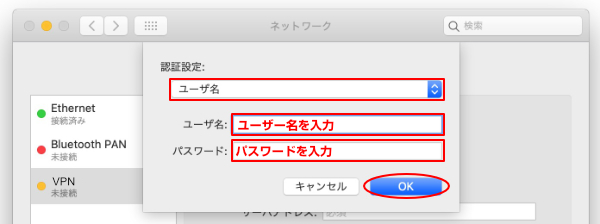
VPN接続情報が分からない場合はこちらをご覧ください。
-
右下の適用ボタンをクリックして、接続を開始してください。
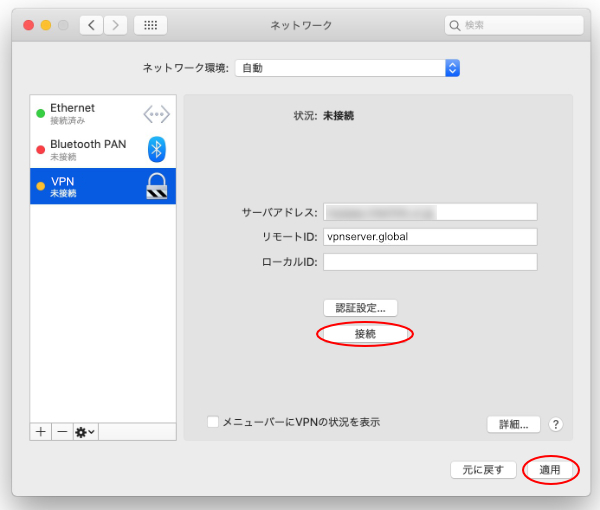
VPN接続完了後、https://support.interlink.or.jp/ipcheck にアクセスして割り当てられた固定IPアドレスが表示されるかご確認ください。