macOSのOpenVPN Connectの接続設定
対象サービス
macOSで「グループ専用VPNサーバー」のOpenVPN接続を行う場合は下記をご参照ください。
-
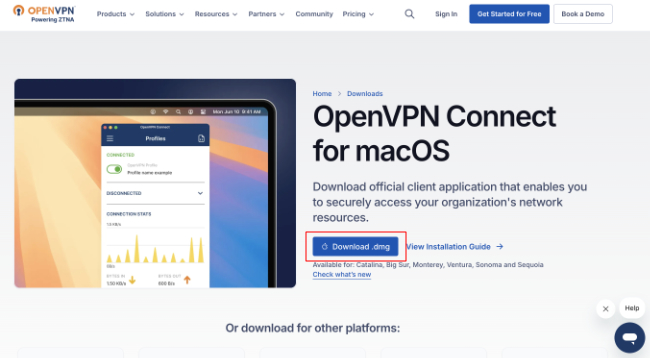
こちらより、インストールファイルをダウンロードして、インストールを開始します。
-
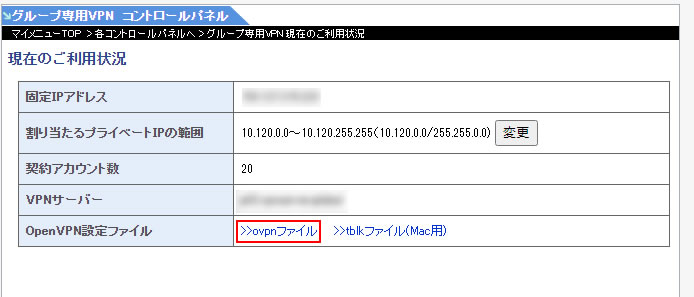
OpenVPNの設定ファイルを取り込みます。
マイメニューからコントロールパネルにアクセスして、設定ファイルをダウンロードしてください。
-
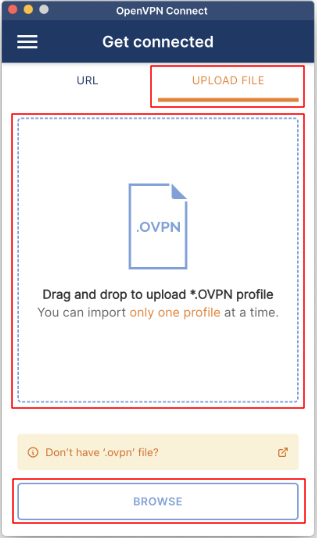
OpenVPN Connectアプリを起動して、「UPLOAD FILE」のタブをクリックして、ダウンロードした設定ファイルをドラッグ&ドロップ、またはBROWSEより選択します。
-
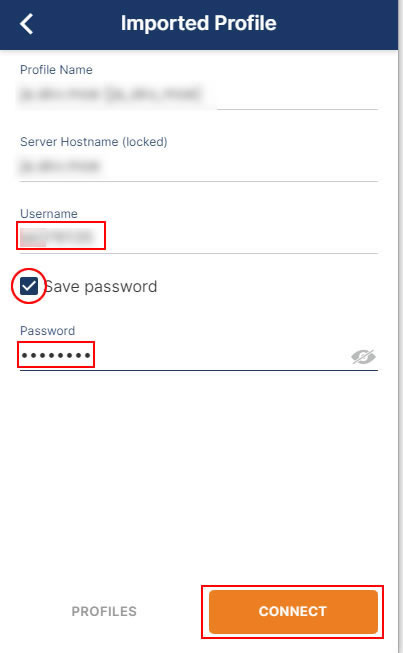
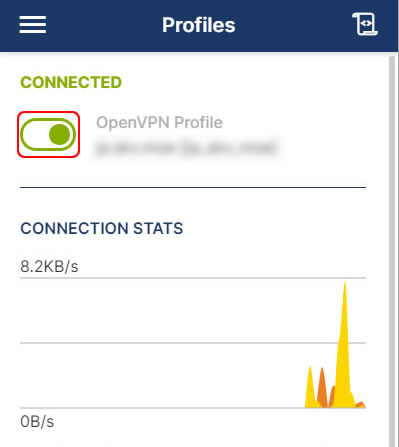
ユーザー名(ログインID)とパスワードを入力して「CONNECT」をクリックして、「CONNECTED」と表示されていれば接続成功です。
-
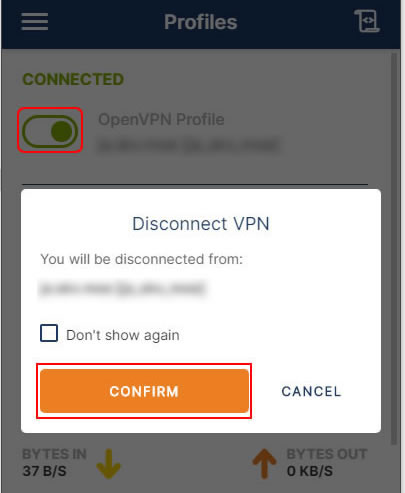
接続の切断は、緑のアイコンをクリックして、「CONFIRM」をクリックします。
OpenVPN ConnectでIPv6を無効にする方法は、こちらを参照ください。