AndroidのOpenVPN接続設定
対象サービス
Androidで「グループ専用VPN」のOpenVPN接続を行う場合は下記をご参照ください。
-
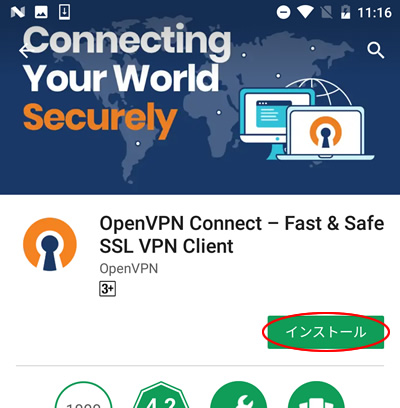
https://play.google.com/store/apps/details?id=net.openvpn.openvpn&hl=ja こちらよりAndroidアプリをインストールします。
Google Play Storeにアクセス出来ない場合は、apkファイルでOpenVPNをインストールしてください。 OpenVPNのapkファイルのダウンロード先 http://www.apk4fun.com/apk/6697/ インストールする前に、「設定」→「セキュリティ」→「提供元不明のアプリ」にチェックを入れてください。 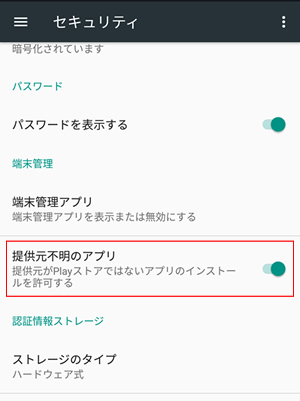 ダウンロードしたファイルはファイルマネージャー等で開いてください。
-
インストールが終わりましたら、OpenVPNの設定ファイルをダウンロードします。
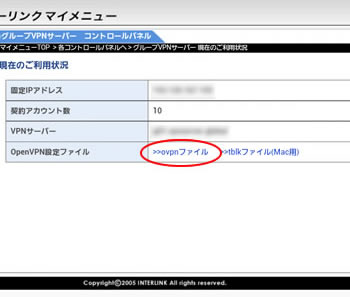
マイメニューからコントロールパネルにアクセスして、設定ファイルをダウンロードしてください。(うまくダウンロードできない場合は、ブラウザーをGoogle Chromeにしてお試しください)
-
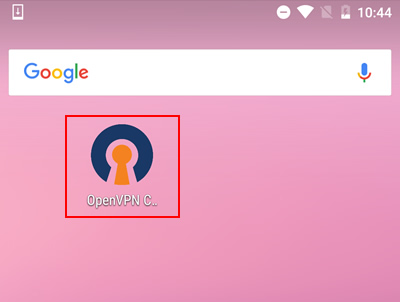
ダウンロード完了後、インストールしたアプリを起動します。
-
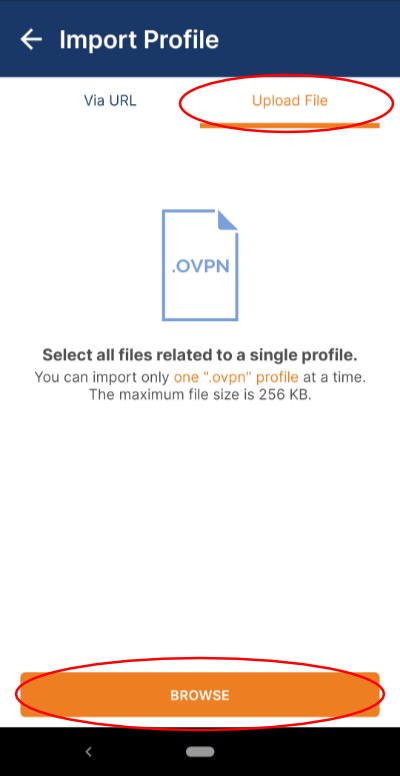
「Upload File」から「BROWSE」をタップします。
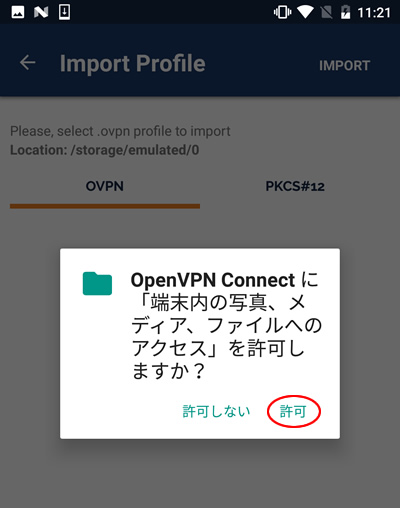
下記画面が表示されたら「許可」をタップします。
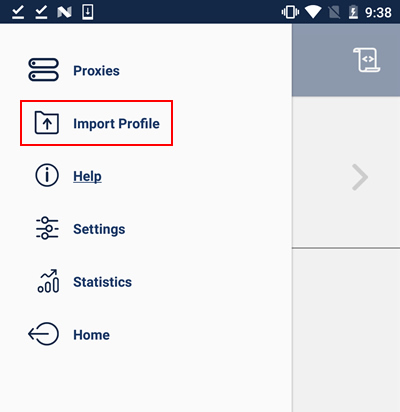
追加で設定ファイルをインストールする場合は、画面左上のメニューより「Import Profile」をタップしてください。 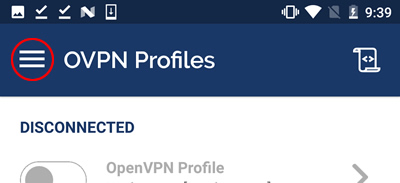
-
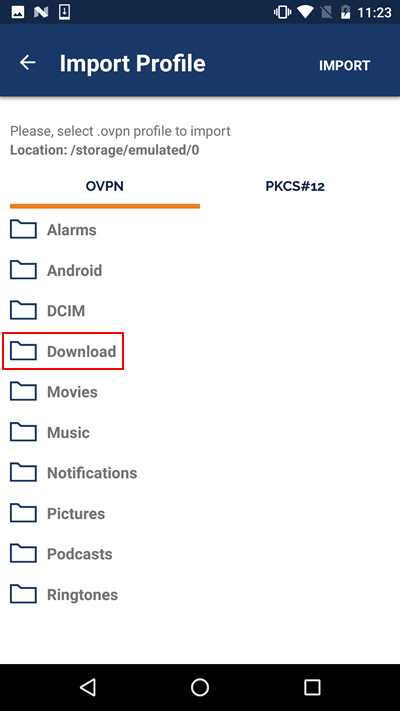
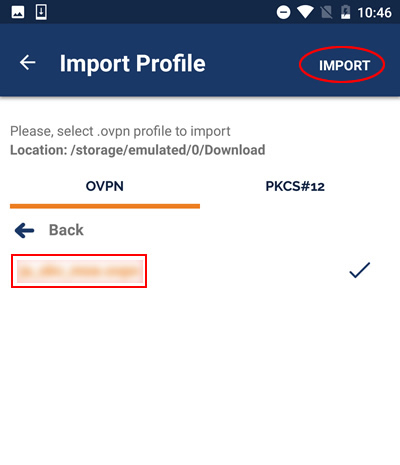
「Download」フォルダーをタップすると、ダウンロードした設定ファイル(ovpnファイル)が表示されますので、選択して「IMPORT」をタップします。
-
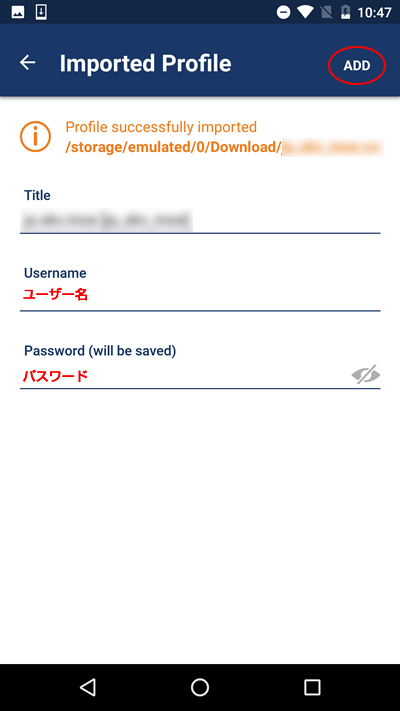
ユーザー名とパスワードを入力して「ADD」をタップします。
VPN接続情報がご不明な場合はこちらをご覧ください。
-
インポートしたプロファイルをタップして接続を開始します。
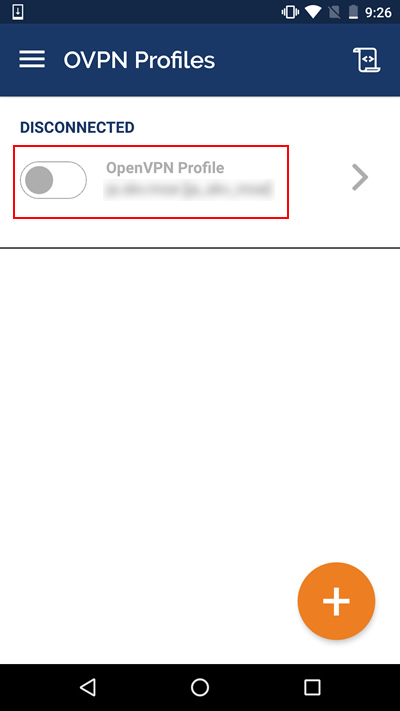
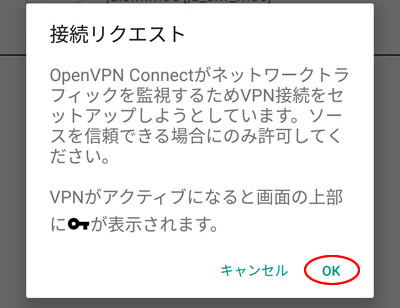
下記画面では「OK」をタップします。
-
接続に成功すると下記のように「Connected」と表示されます。
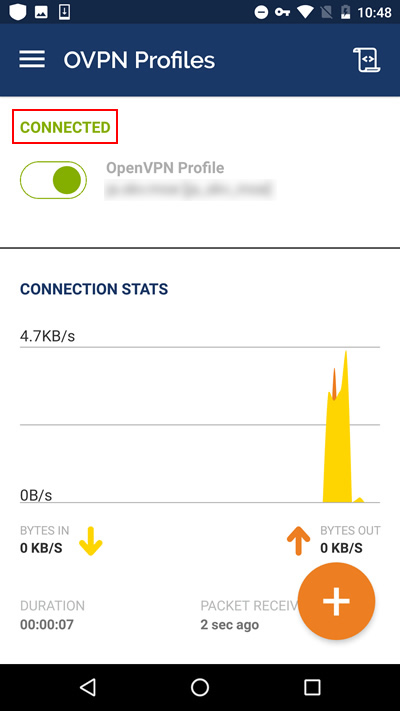
以上でVPN接続は完了です。
VPN接続の確認方法として、https://support.interlink.or.jp/ipcheckにアクセスしてVPN接続の前後でIPアドレスが変わっているかご確認ください。
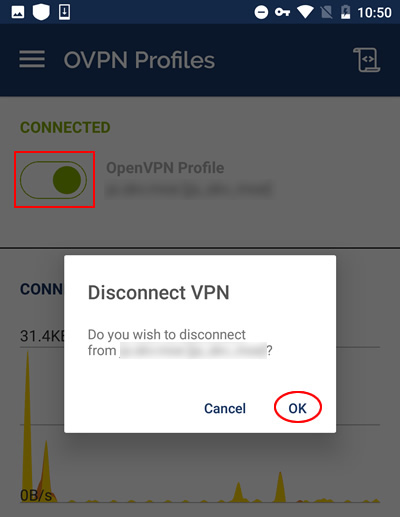
切断は「Disconnected」をタップしてください。