macOSのL2TP接続方法
対象サービス
macOSで「グループ専用VPN」のL2TP接続を行う場合は下記をご参照ください。
-
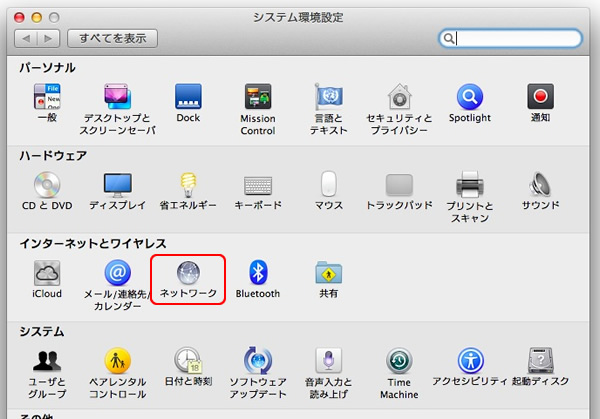
「システム環境設定」から「ネットワーク」をクリックします。
-
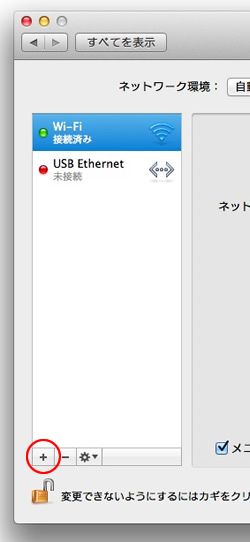
ネットワーク画面左下にある「+」をクリックします。
-
インターフェース、VPNタイプ、サービス名が追加できる画面が表示されます。それぞれ下記のように入力して「作成」ボタンをクリックします。
設定項目 設定値 インターフェース VPN VPNタイプ L2TP over IPsec ※間違えないようご注意ください サービス名 好きな名前を入力します。 例)VPN 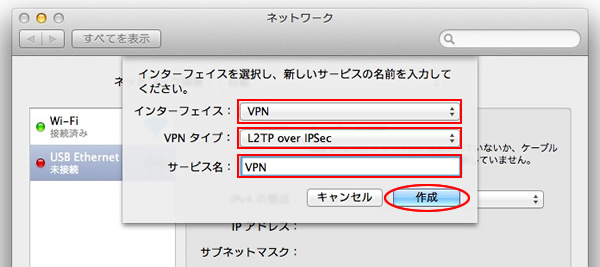
-
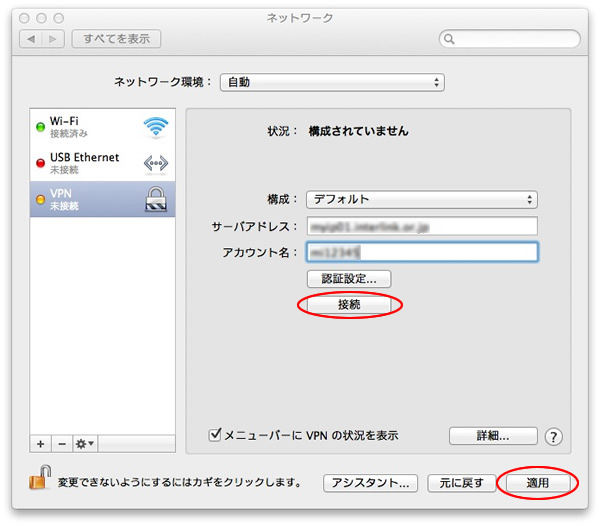
次に「サーバーアドレス」と「アカウント名」を下記の通り入力します。
設定項目 設定値 サーバアドレス 発行されたVPNサーバーを入力します。 アカウント名 コントロールパネルで作成したユーザー名を入力 例)interlink-gs123456 メニューバーにVPNの状況を表示 チェックをON 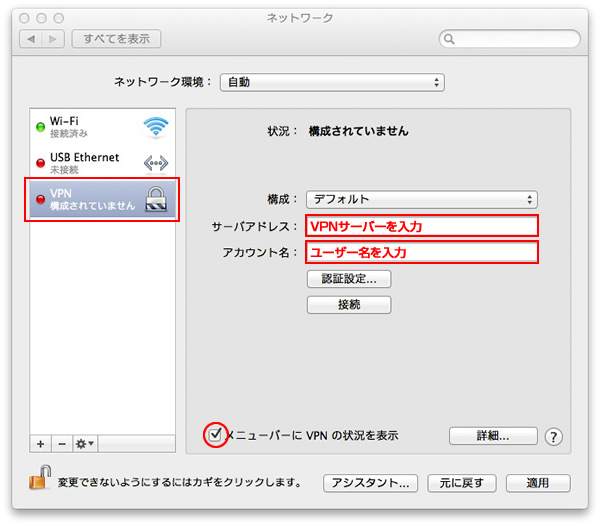
-
認証設定をクリックします。

-
「パスワード」と「共有シークレット」をそれぞれ入力して「OK」をクリックします。
設定項目 設定値 パスワード コントロールパネルで作成したパスワードを入力 共有シークレット 共有キー(シークレット)を入力します。 ※共有キーは、お申し込み時の契約完了メールに記載しております。コントロールパネルで変更した場合は、変更後の共有キーを入力してください(変更方法)。 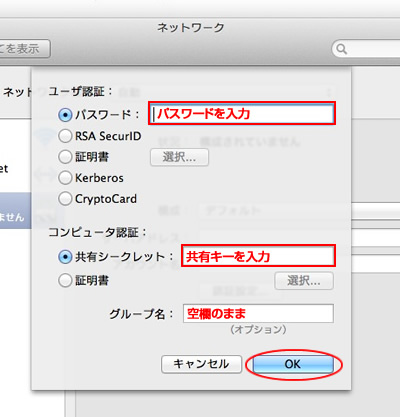
-
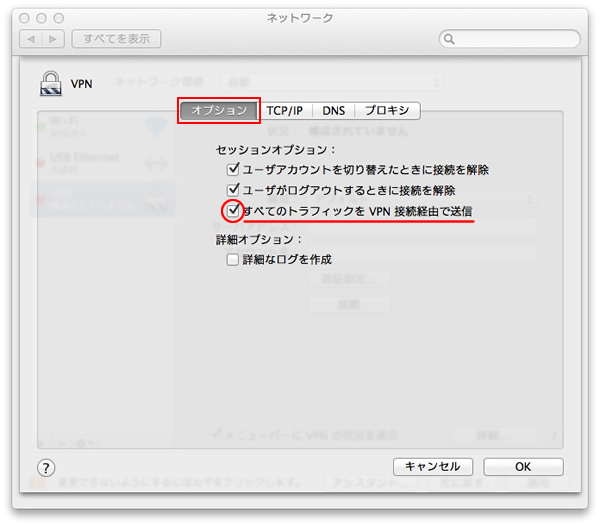
画面右下の詳細ボタンをクリックします。

-
オプション画面から「すべてのトラフィックをVPN接続経由で送信」にチェックを入れます。
-
右下の適用ボタンをクリックして、接続を開始してください。
接続の確認方法として、https://support.interlink.or.jp/ipcheckにアクセスして接続先のVPNサーバーのIPアドレスが表示されるかご確認ください。