WindowsのOpenVPN接続設定
対象サービス
Windowsで「グループ専用VPNサーバー」のOpenVPN接続を行う場合は下記をご参照ください。
-
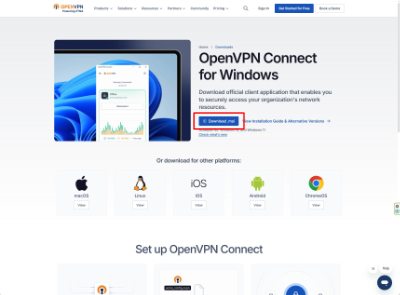
こちらより、インストールファイルをダウンロードして、インストールを開始します。
-
インストールが完了しましたら、OpenVPNの設定ファイルを取り込みます。
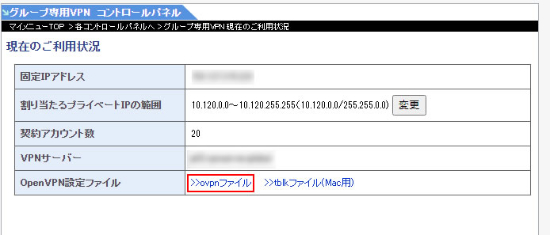
マイメニューからコントロールパネルにアクセスして、設定ファイルをダウンロードしてください。
-
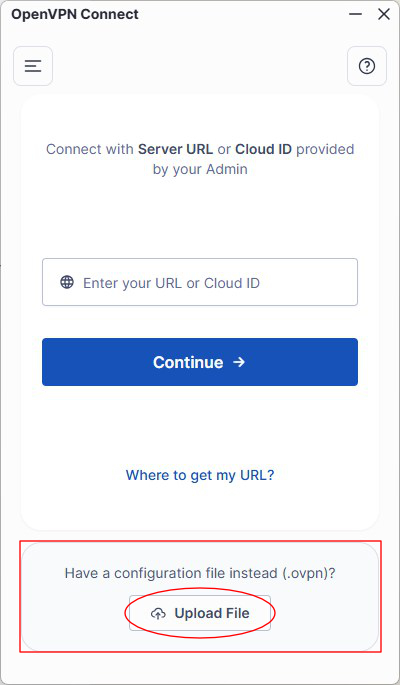
OpenVPN Connectアプリを起動して、ダウンロードした設定ファイルをドラッグ&ドロップ、または「Upload File」をクリックして読み込みます。
-
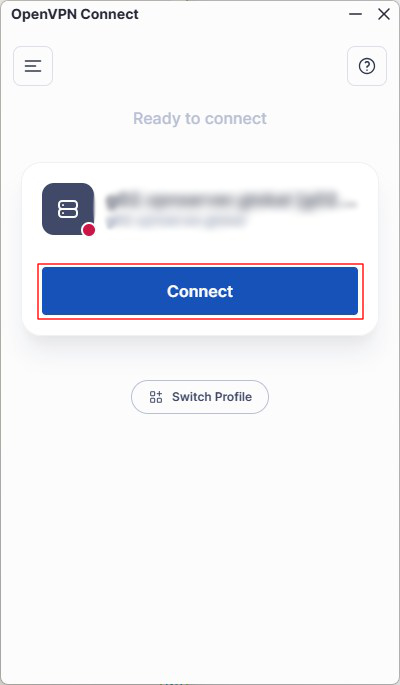
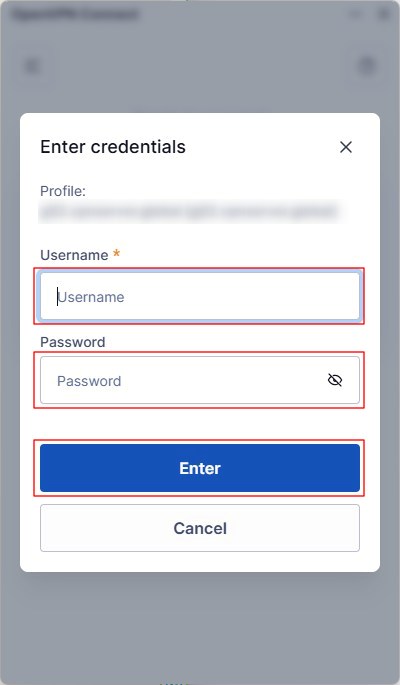
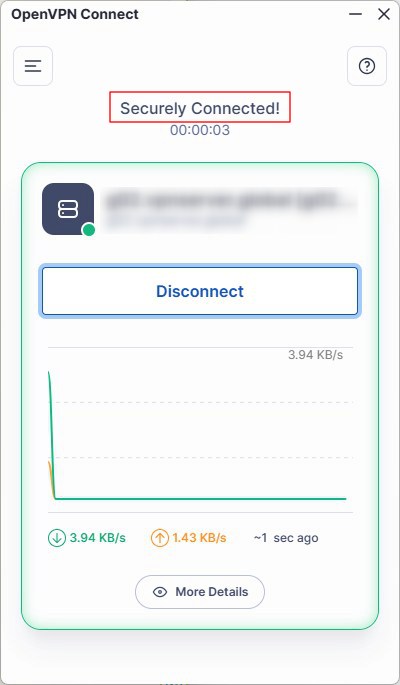
「Connect」をクリックして、ユーザー名(ログインID)とパスワードを入力後Enterを押し、「Securely Connected!」と表示されていれば接続成功です。
-
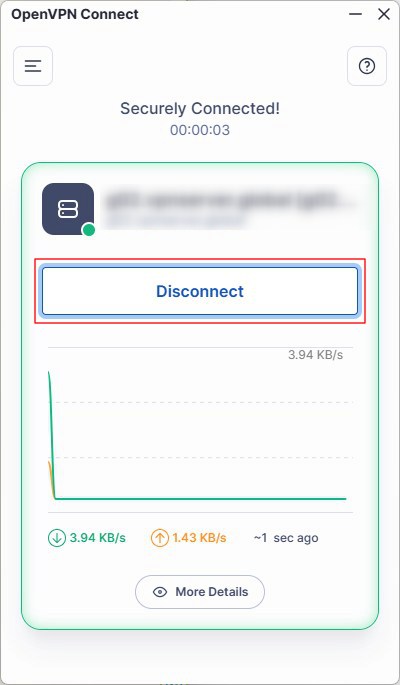
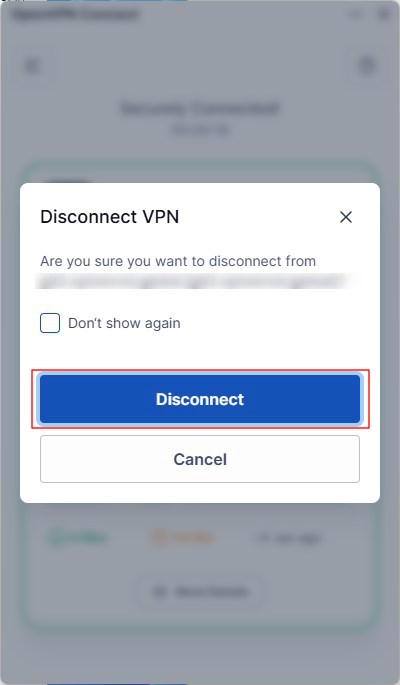
接続の切断は、「Disconnect」のアイコンをクリックします。
OpenVPN ConnectでIPv6を無効にする方法は、こちらを参照ください。