FFFTP の設定
対象サービス
FFFTP の設定につきましては下記をご参照ください。
**●**FFFTP の設定

FFFTPにつきましては、こちらからダウンロードを行いインストールしてください
-
FFFTPを起動します

-
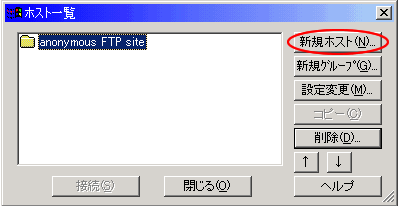
FFFTPを起動しますと、「ホスト一覧」の画面が表示されますので、「新規ホスト(N)」をクリックします
-
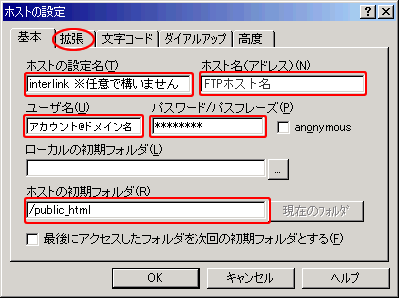
「ホストの設定」の画面が表示されますので、各項目に記入します
ホストの設定名(T)
任意で構いません ※図はinterlink
ホスト名(アドレス)(N)
えらべるウェブのFTPホスト名
ユーザ名(U)
アカウント@ドメイン名**(※)**
パスワード/パスフレーズ(P)
発行されたパスワード
ローカルの初期フォルダ(L)
ホームページデータを保存されているフォルダー ※空欄でも構いません
ホストの初期フォルダ(R)
/public_html
**(※)**ホームページアドレスがhttp://tatsunori.hara.cc/の場合、アカウント名はtatsunori@hara.ccとなります。
-
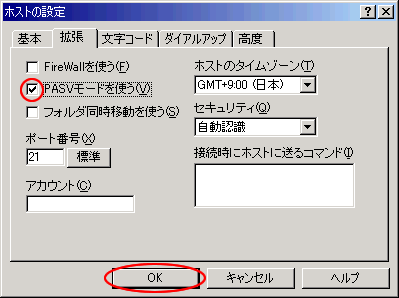
「PASVモード」にチェックをつけます
チェックを入れましたら、「OK」ボタンをクリックします
-
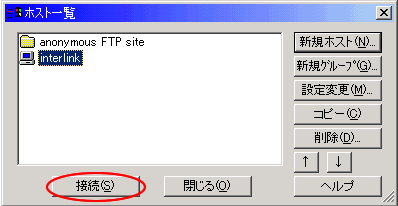
以上で設定は完了です、ホスト一覧に「interlink」が追加されていますので、接続ボタンを押し接続を開始してください
ホームページをアップロードする方法
無事接続できましたら、パソコンに保存されているホームページデータをサーバーにアップロードしましょう
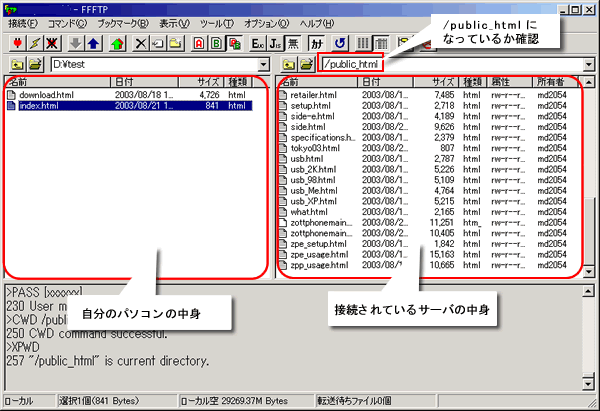
A.接続後は以下のような画面になります、それぞれの項目を確認します
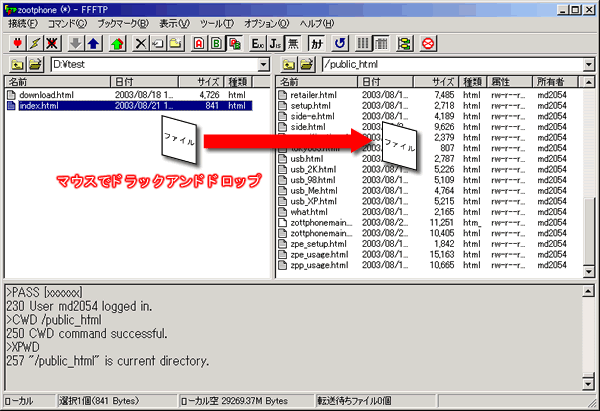
B.サーバーにファイルを転送するには、左窓(パソコンの中身)から右窓(サーバーの中身)にファイルをマウスでドラッグアンドドロップするだけです
注意事項 ファイル名「index.html」と「index.htm」をサーバー内に混在させた場合、「index.html」の方が優先的に参照されてしまいますので、ファイル名はかならずどちからかにしてください。