無料DNSの設定マニュアル(ドメイン取得サービスで契約中のドメイン名限定)
対象サービス
ドメイン取得サービス「ゴンベエドメイン」でご契約中のドメインで無料DNSを利用する手順です。次の3つの順にお進みください。
- コントロールパネルにアクセスする
- レコードを編集する
- ドメインのネームサーバー情報を変更する
1. コントロールパネルにアクセスする
-
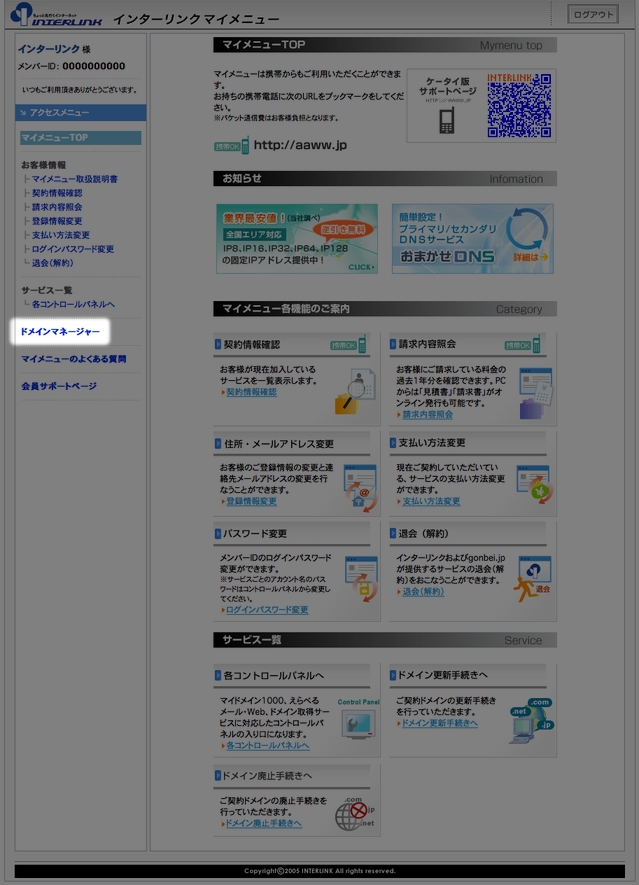
マイメニューにアクセスし、ドメインマネージャーを選択します。
-
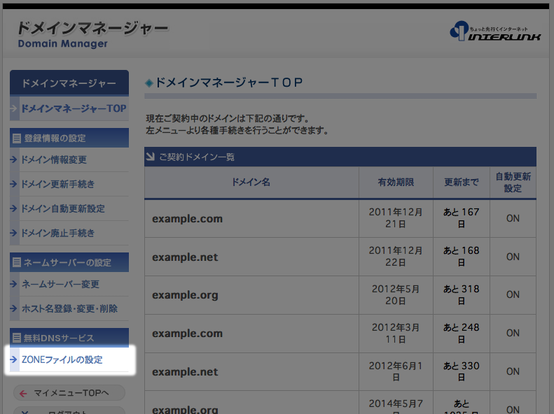
ZONEファイルの設定を選択します。
-
次へを選択します。

2. レコードを編集する
編集方法は3通りあります。ご都合のよい方法をお選びください。
| 方法 | 内容 |
|---|---|
| a)直接ホスト名・IPアドレスを記述する | 画面上で直接IPアドレスなどを記入します |
| b)アップロード形式で記述する | パソコン内で作成したZONEファイルをアップロードして一括で登録します |
| c)簡単設定で記述する | ご利用中の固定IPアドレスサービス(ZOOT/ZOOT NEXT、マイIP)を選ぶだけで設定できます |
a)直接ホスト名・IPアドレスを記述する
ドメイン名、ホスト名、タイプ、データを直接入力して、一番下の「登録」ボタンをクリックします。
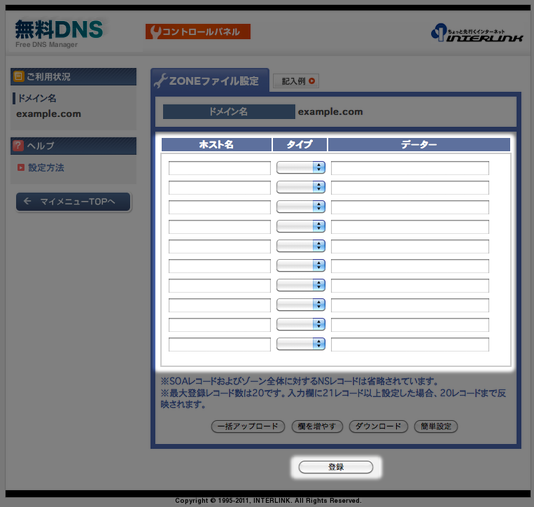
この手続きで、ホスト名とIPアドレスの関連付けなど各種リソースレコードが設定され、ZONE情報が gdns1.interlink.or.jp、gdns2.interlink.or.jp に登録されます。
b)アップロード形式で記述する
事前に、BINDZONEファイル形式・CSV(コンマ区切り)形式・TSV(タブ区切り)形式のいずれかでファイルをご用意ください。
-
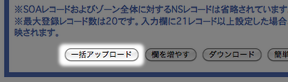
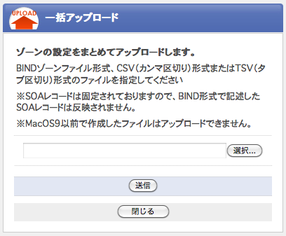
画面下段の「一括アップロード」ボタンをクリックします。
-
ウィンドウが開きますので、パソコン内のファイルをアップロードして一括設定を行なってください。
c)簡単設定で記述する
-
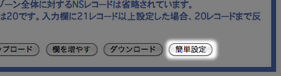
画面下段の「簡単設定」ボタンをクリックします。
-
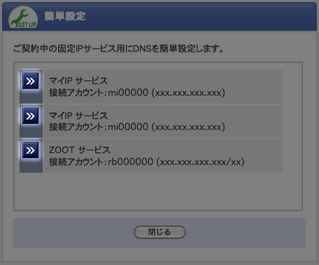
現在ログインしているメンバーIDで契約している固定IPアドレスサービスの一覧が表示されます。設定を希望されるサービスを選択します。
-
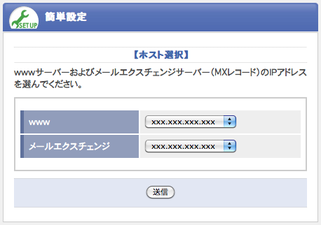
IPアドレスの選択画面が表示されます。
複数のIPアドレスを契約されている場合は、設定を希望するIPアドレスを選べます。
-
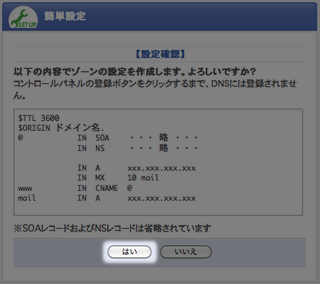
設定されるZONE情報が表示されますので、「はい」をクリックします。
-
ドメイン名を入力して、登録ボタンを押して設定してください。
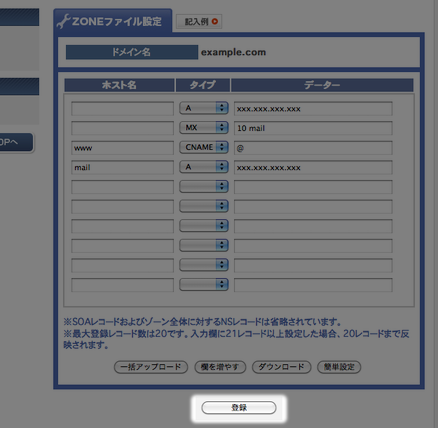
この手続きで、ホスト名とIPアドレスの関連付けなど各種リソースレコードが設定され、ZONE情報が gdns1.interlink.or.jp、gdns2.interlink.or.jp に登録されます。
3. ドメインのネームサーバー情報を変更する
ZONE情報を gdns1.interlink.or.jp、gdns2.interlink.or.jp に登録したので、ドメイン情報のネームサーバーを次のように変更してください。
ネームサーバー: gdns1.interlink.or.jp
ネームサーバー: gdns2.interlink.or.jp
※ネームサーバーの変更方法は、こちらをご覧ください。
ネームサーバーを変更すると、Whoisで表示されるドメイン情報は即座に変更されます。 しかし、ZONE情報がインターネット上に反映されるまでには24時間~48時間程かかるため、本ドメインのホームページ表示はすぐには確認できません。