無料ブログサービスにドメイン名を設定する方法を教えてください
対象サービス
-
マイメニューにログインし、「ドメインマネージャー」→「ZONEファイルの設定」と進みます。
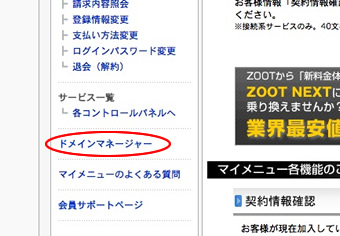
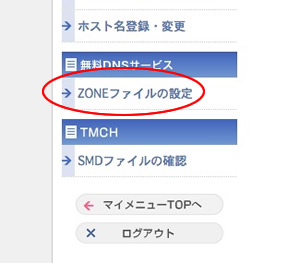
-
設定するドメインを選び「次へ」をクリックします。
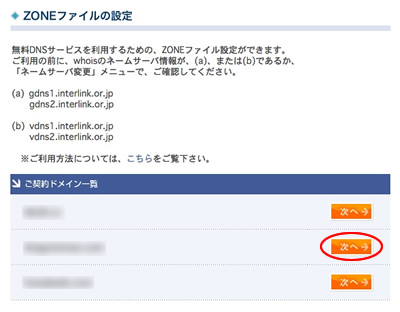
-
ZONEファイルの設定画面で各ブログの設定内容に沿って登録します。
ライブドア(Livedoor)ブログの場合
設定項目 設定値 ホスト名 任意の文字列を入力してください。 例)www、blogなど タイプ CNAME データ blog-01.livedoor.jp.(携帯版はmobile-blog-01.livedoor.jp.)※末尾のドットに注意してください。 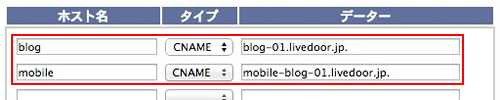
Seesaaブログの場合
設定項目 設定値 ホスト名 任意の文字列を入力してください。 例)www、blogなど タイプ CNAME データ c.seesaa.net. ※末尾のドットに注意してください。 
忍者ブログの場合
設定項目 設定値 ホスト名 www タイプ CNAME データ blog.dns.shinobi.jp. ※末尾のドットに注意してください。 
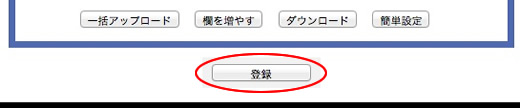
各項目に入力後、登録ボタンをクリックしてください。
-
登録したブログサービス側で独自ドメイン設定を行ってください。
ライブドア(Livedoor)ブログの場合
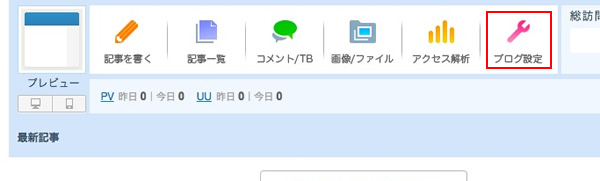
マイページより「ブログ設定」をクリックします。
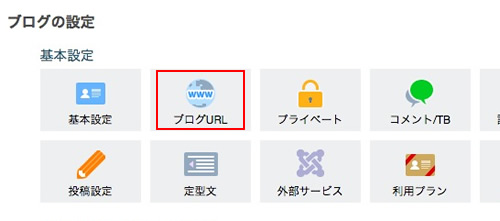
「ブログURL」をクリックします。
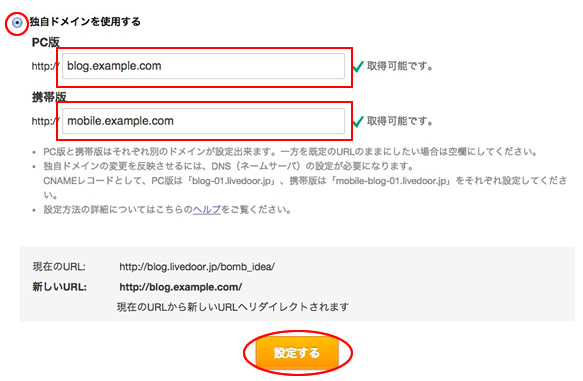
「独自ドメインを使用する」にチェックを入れ、URL(ホスト名.独自ドメイン)を入力して、「設定する」をクリックします。
Seesaaブログの場合
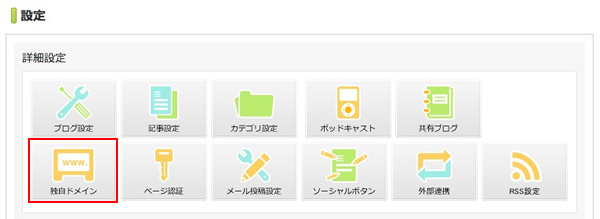
管理画面より「設定」をクリックします。

独自ドメインをクリックします。
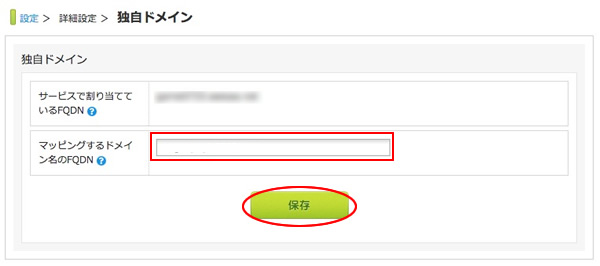
独自ドメインを入力して、保存ボタンをクリックします。
忍者ブログの場合
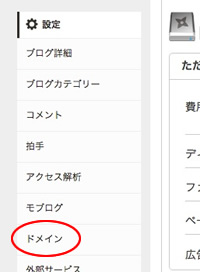
管理画面の左メニューにある「ドメイン」をクリックします。
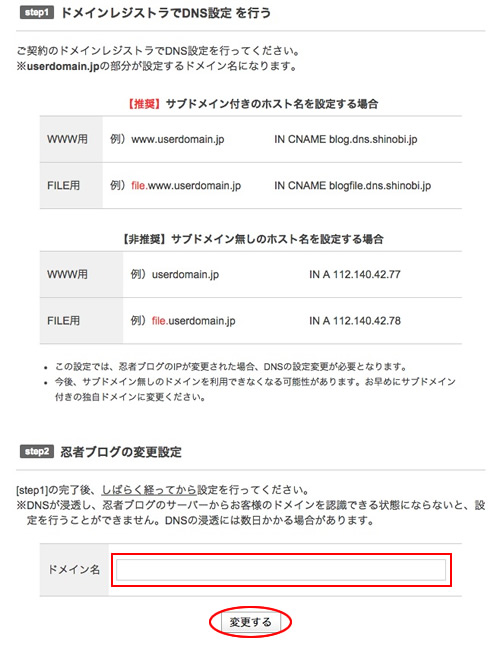
ドメイン名に独自ドメインを入力して「変更する」ボタンをクリックします。
以上で設定は完了です。
各ブログサービス側で独自ドメインを設定後、しばらく経ってからアクセスしてください。